

—Продукция—
 горячая линия +8618073152920
 WhatsApp:+8615367865107
Адрес:Room 102, District D, Houhu Industrial Park, Yuelu District, Changsha City, Hunan Province, China
Техническая поддержка
время:2026-01-29 14:57:01 Популярность:479
Процесс интеграции с платформой akenza.io через протокол MQTT требует выполнения шагов, таких как настройка устройства, создание потока данных, регистрация устройства и реализация кода. Ниже приведено подробное руководство, основанное на официальной документации akenza и особенностях протокола MQTT, объясняющее, как добиться интеграции шаг за шагом.
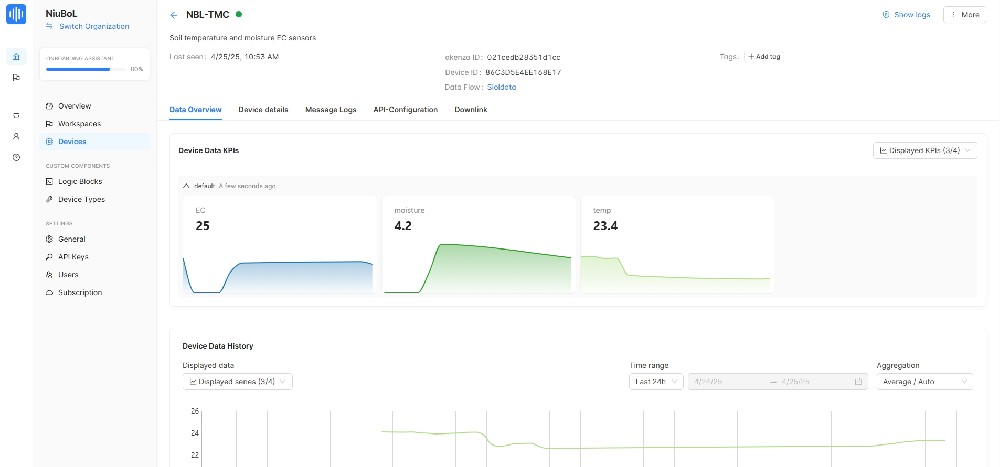
- Посетите страницу регистрации https://akenza.io и создайте учётную запись. Если у вас уже есть учётная запись, войдите напрямую.
- После входа вы будете перенаправлены на панель управления платформы akenza.
- Платформа akenza поддерживает протокол MQTT и использует Eclipse Mosquitto в качестве брокера MQTT. Платформа выступает в роли брокера, а устройства — в роли клиентов MQTT.
Поток данных определяет, как устройства взаимодействуют с платформой akenza через MQTT.
- В панели управления akenza нажмите на «Data Flow» в левом меню.
- Нажмите кнопку «Create Data Flow».
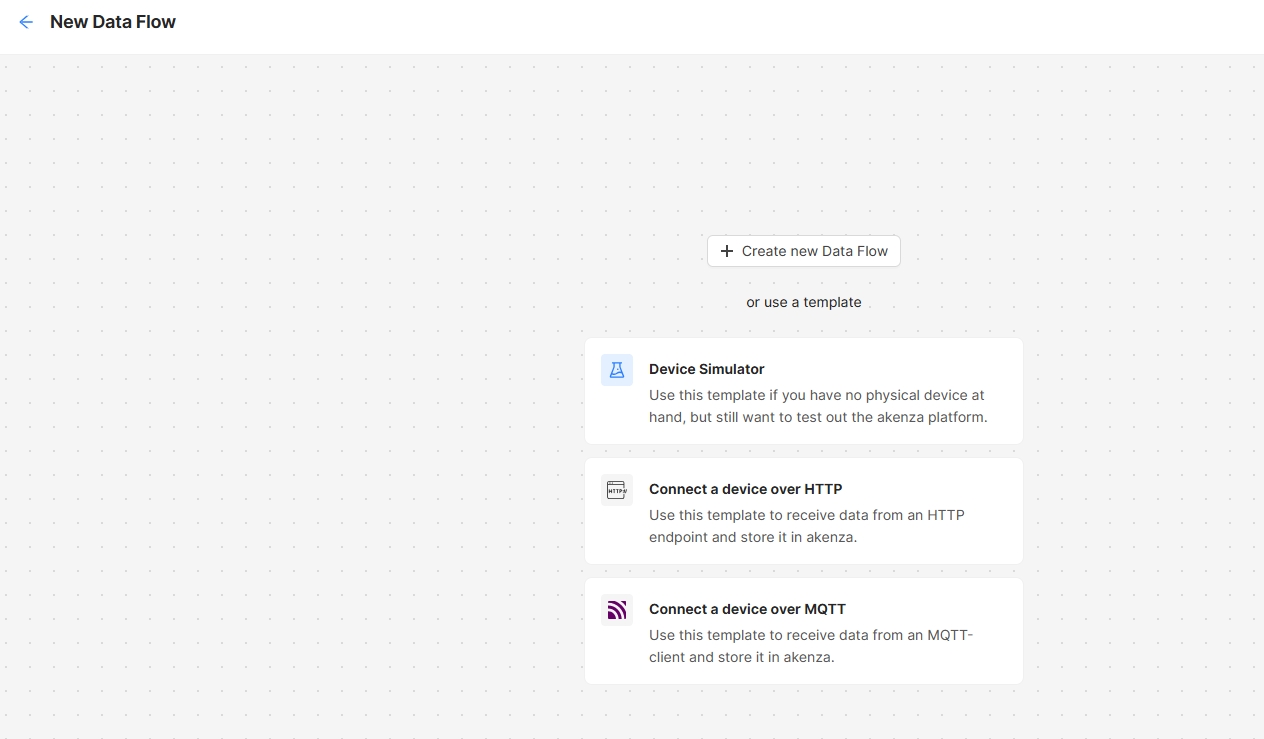
- В типе подключения выберите «Connect a device over MQTT».
- Тип устройства: Выберите «Passthrough», чтобы получать сырые данные (рекомендуется формат JSON).
- Выходной коннектор: Выберите место хранения данных, такое как akenza DB (база данных по умолчанию) или другие поддерживаемые коннекторы, такие как InfluxDB или Webhook.
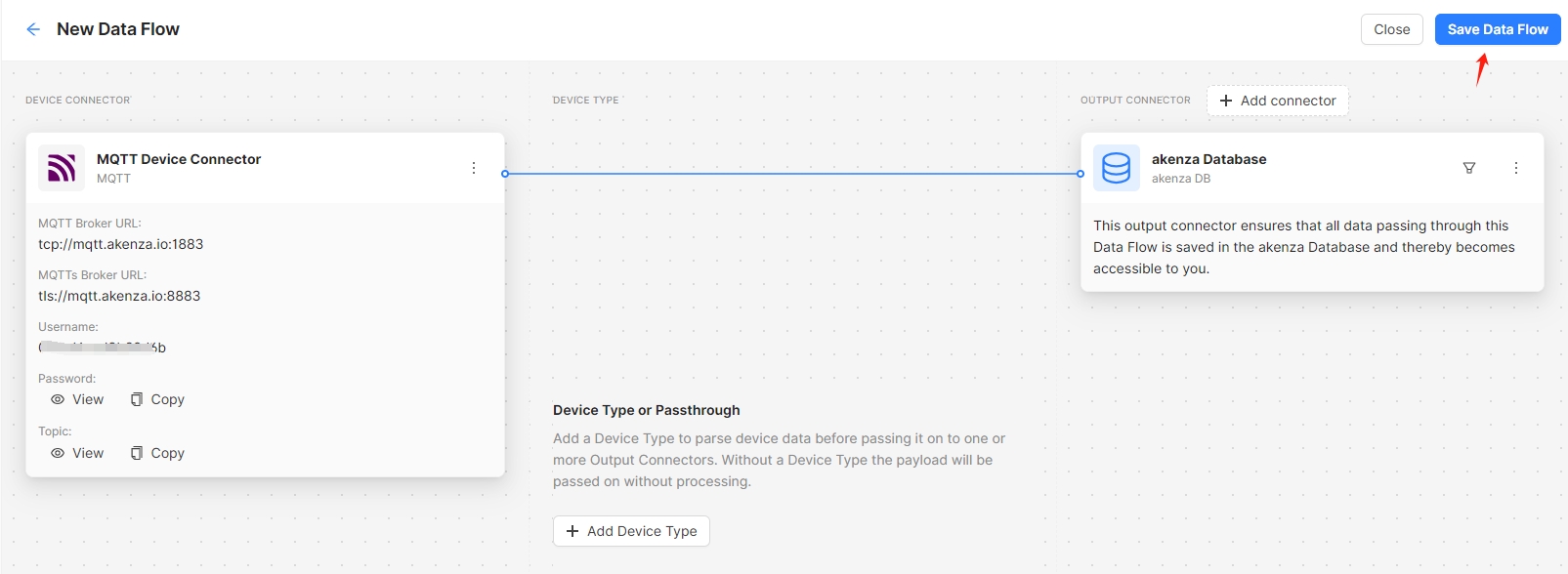
- После создания потока данных система автоматически сгенерирует секрет (ключ) для аутентификации устройства.
- Запишите этот секрет, поскольку он будет использоваться в структуре топика MQTT и при подключении устройства.
- После подтверждения настроек нажмите «Create», чтобы сохранить поток данных.
- В левом меню нажмите «Workspace».
- Нажмите кнопку «Create Device».
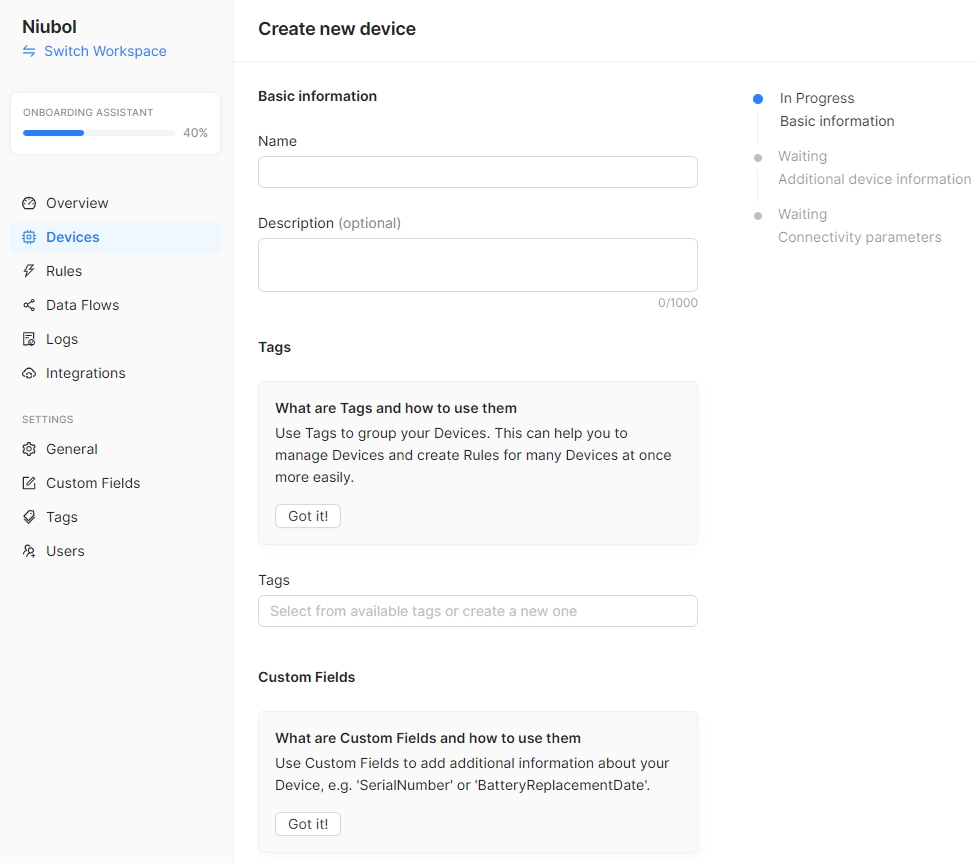
- Имя устройства: Назовите устройство, например, «Weather sensor» или «Soil sensor».
- Описание (опционально): Добавьте описание устройства.
- Теги/пользовательские поля (опционально): Добавьте теги или пользовательские поля для категоризации.
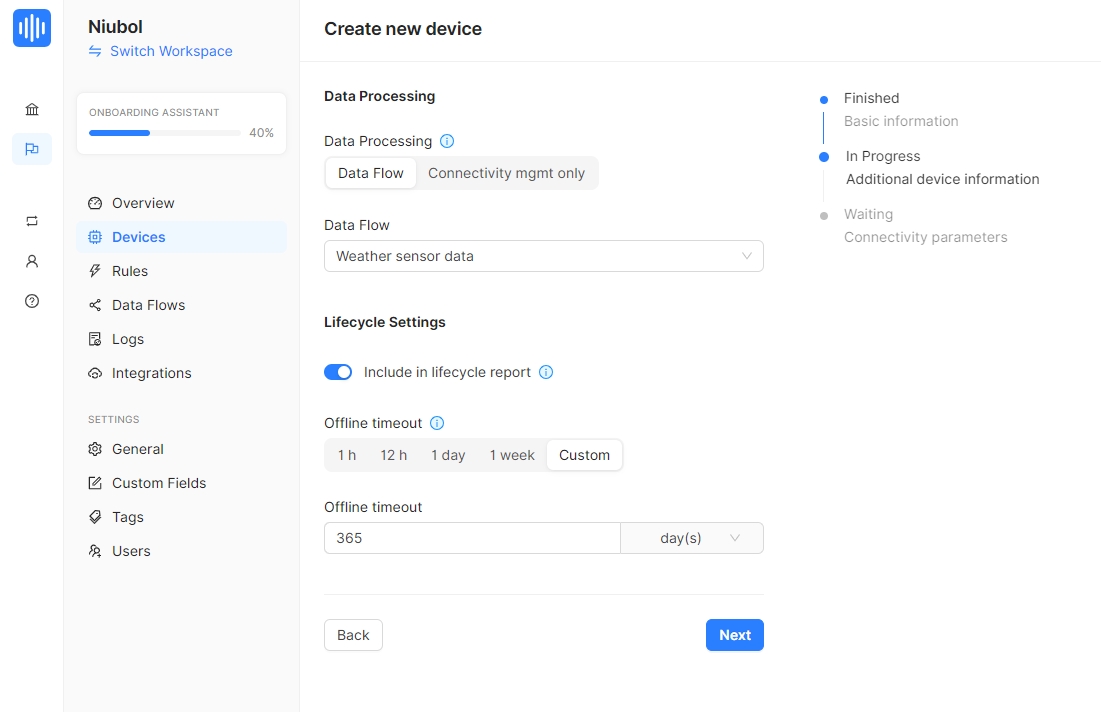
- Поток данных: Выберите поток данных MQTT, созданный на предыдущем шаге.
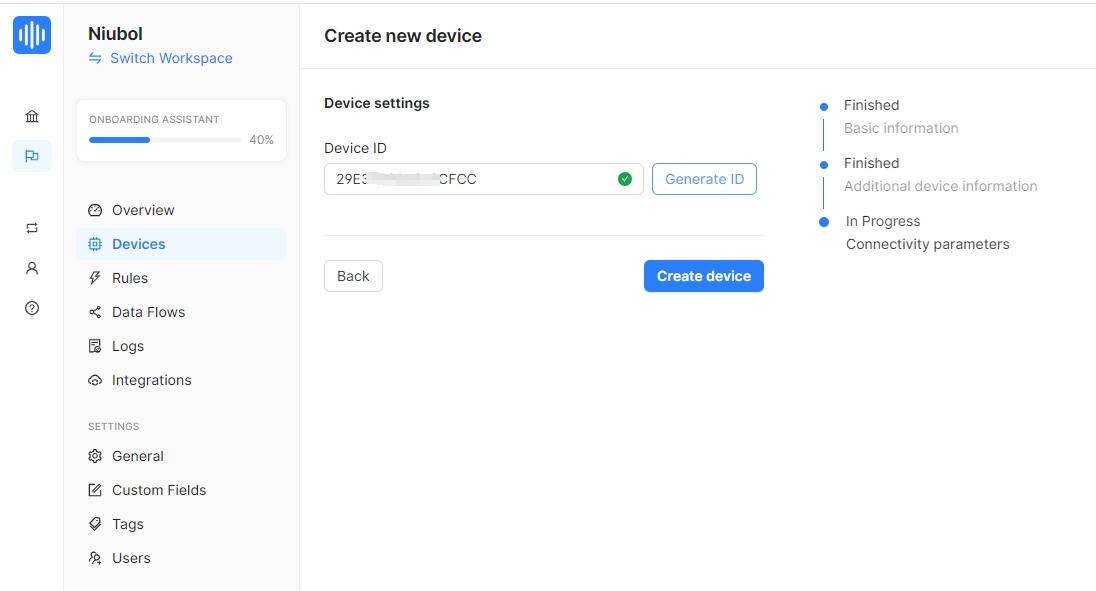
- Нажмите «Generate ID», чтобы сгенерировать уникальный ID для устройства.
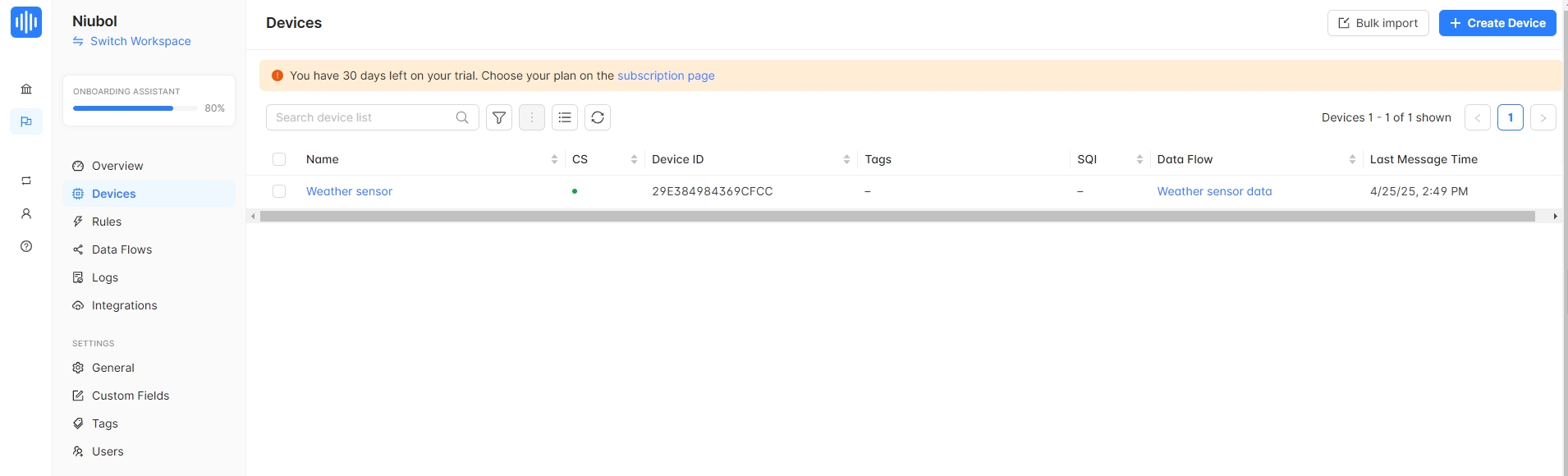
- Нажмите «Create Device», чтобы завершить регистрацию устройства.
- После регистрации найдите устройство в меню Devices и кликните, чтобы перейти на страницу деталей устройства.
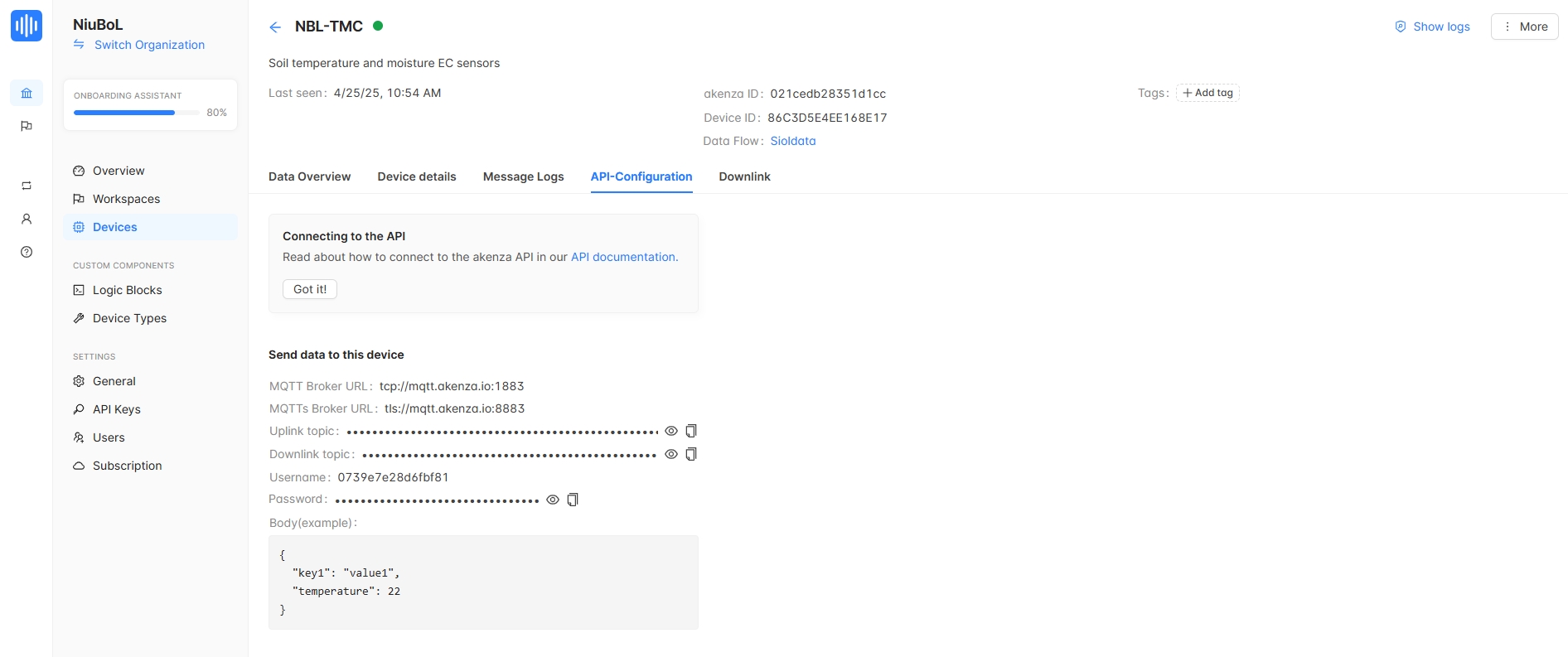
- На странице деталей устройства во вкладке «API-Configuration» получите следующую информацию:
- Хост брокера MQTT: Обычно mqtt.akenza.io.
- Имя пользователя MQTT: Username.
- Пароль MQTT: Password.
- Топик восходящей связи: /up/{secret}/id/{deviceId}.
- Топик нисходящей связи (опционально): /down/{secret}/id/{deviceId}.
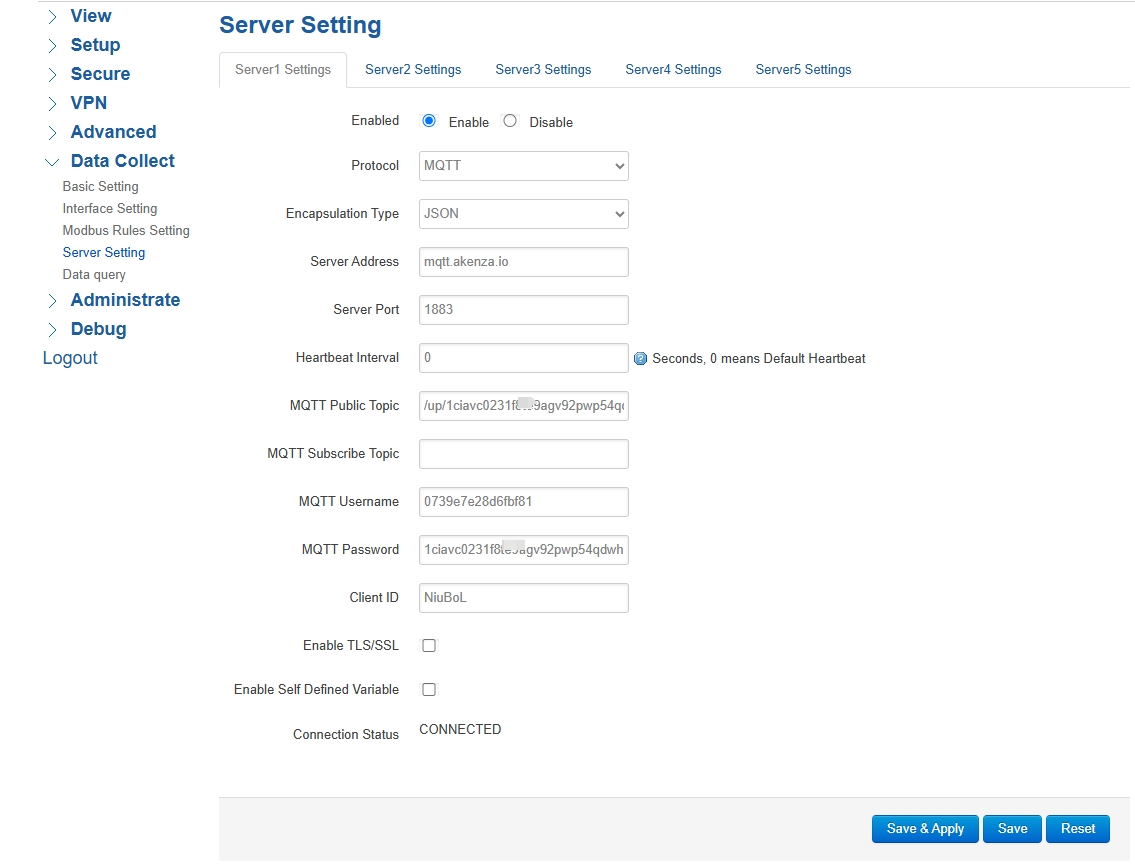
Используя устройство, такое как датчик Niubol или другое устройство с поддержкой MQTT, настройте его для подключения к брокеру MQTT akenza. Следующие инструкции предполагают использование сборщика данных Niubol.
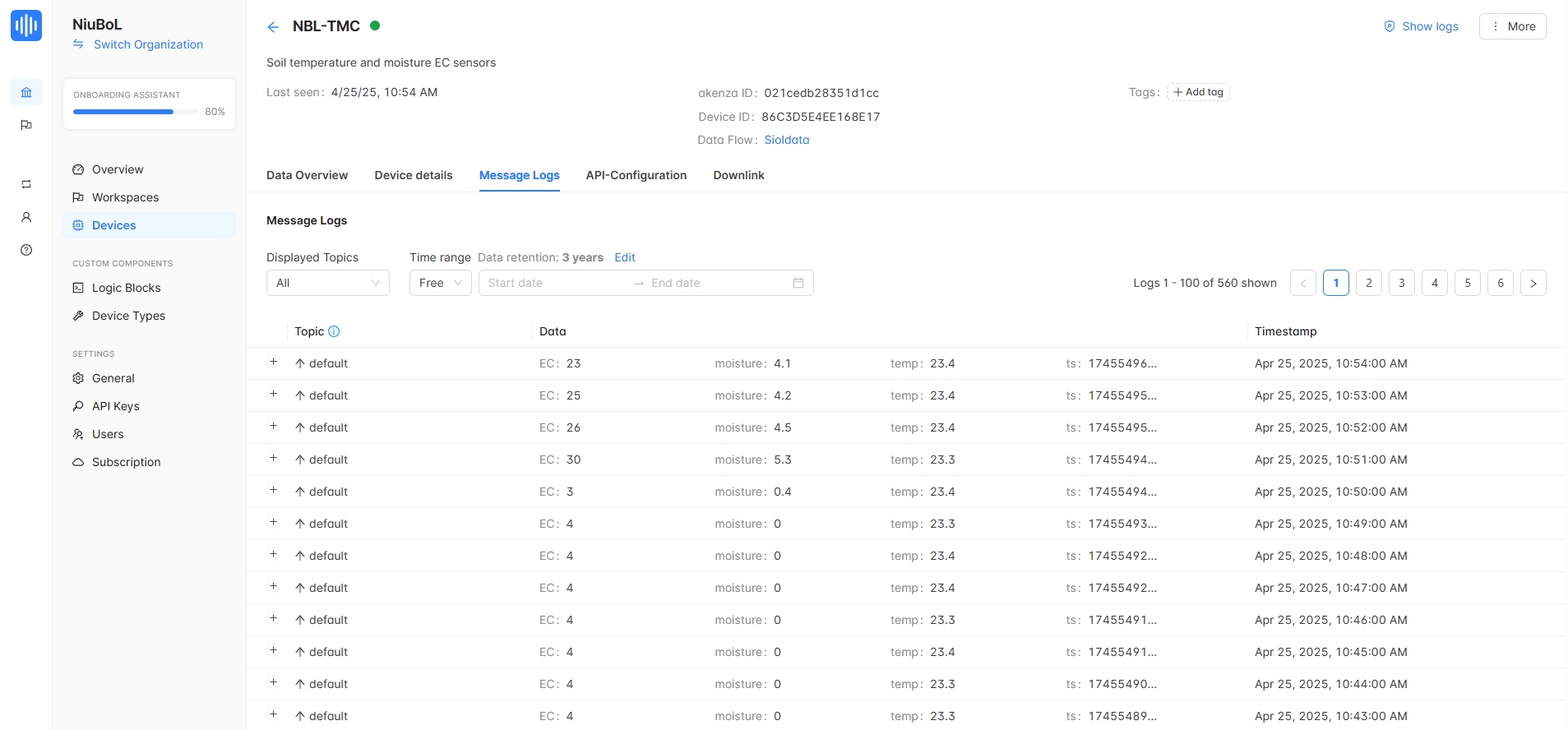
- В рабочем пространстве платформы akenza найдите устройство и перейдите на страницу его деталей.
- Во вкладке «Message Logs» просмотрите данные восходящей связи, отправленные устройством.
- Данные должны отображаться в формате JSON, например, {"sensor":"temperature","value":25.5}.
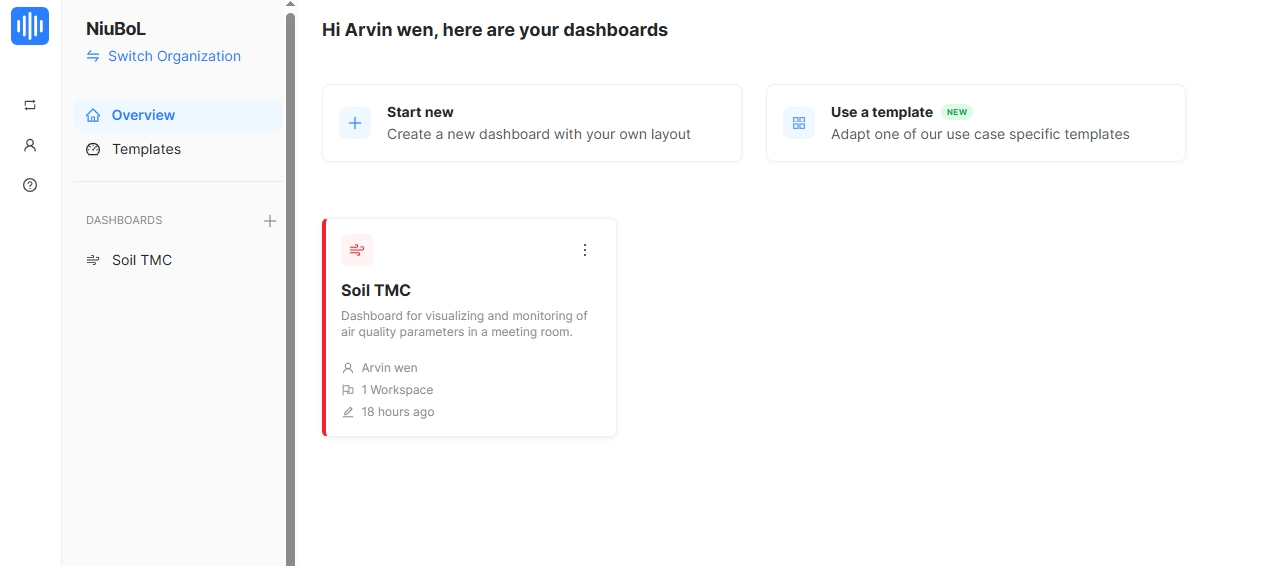
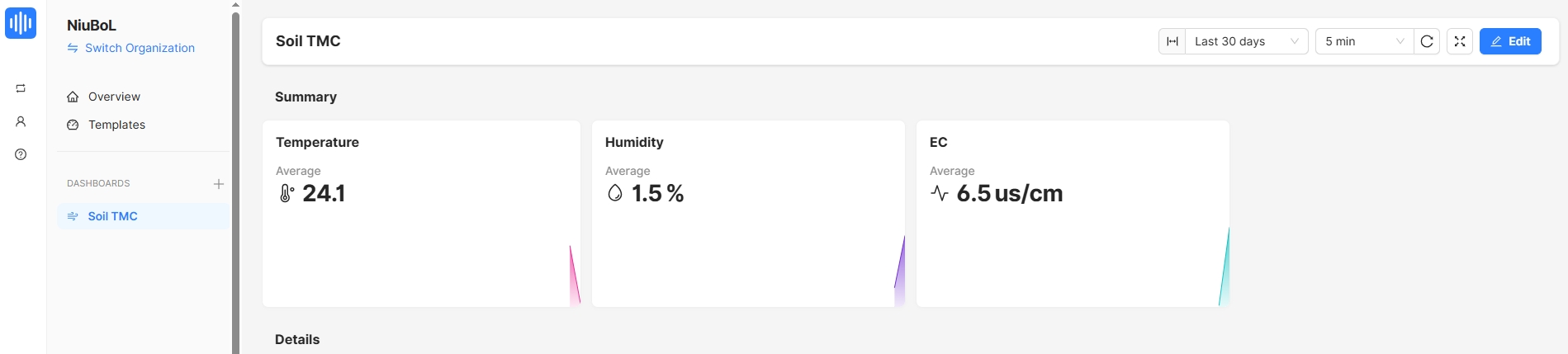
- Во вкладке Dashboard Builder просмотрите KPI устройства и графики исторических данных.
- Если настроен топик нисходящей связи, вы можете протестировать отправку команд на устройство.
Для повышения безопасности рекомендуется использовать шифрование TLS:
1. Используйте порт 8883 вместо 1883 для зашифрованного общения.
- akenza поддерживает два метода аутентификации:
- Uplink Secrets: Использование общего ключа в качестве пароля MQTT.
- JWT: Использование приватного ключа устройства для генерации JWT в качестве пароля (более безопасно, требует дополнительной настройки).
- Выберите тип аутентификации при создании потока данных.
- Формат топика восходящей связи: /up/{secret}/id/{deviceId}.
- Формат топика нисходящей связи: /down/{secret}/id/{deviceId}.
- Убедитесь, что топики соответствуют настройкам устройства.
- Если подключение не удаётся, проверьте:
- Правильность имени пользователя MQTT, пароля и топика.
- Стабильность сетевого соединения (Wi-Fi или мобильная сеть).
- Отсутствие блокировки портов брандмауэром (1883 или 8883).
- Используйте монитор последовательного порта или логи для просмотра кодов ошибок.
- akenza принимает сообщения MQTT в формате JSON, поэтому убедитесь, что данные, отправляемые устройством, имеют правильный формат.
- Официальная документация akenza: MQTT Connectivity:
https://docs.akenza.io/akenza.io/get-started/your-data-flow/device-connector/mqtt
- Руководство: Как интегрировать устройство Arduino через MQTT на akenza:
https://docs.akenza.io/akenza.io/tutorials/add-devices/how-to-integrate-an-arduino-device-via-mqtt-on-akenza
Предыдущая:Как подключить датчик NiuBoL к платформе Thinger IoT через протокол MQTT
следующая:Multi-Parameter-Handheld-Tester-PC-Software-Operation-Instructions
Связанные рекомендации
Каталог датчиков и метеостанций
 Сельскохозяйственные датчики и метеостанции Каталог-NiuBoL.pdf
Каталог метеостанций-NiuBoL.pdf
Каталог сельскохозяйственных датчиков-NiuBoL.pdf
Каталог продукции датчиков качества воды-NiuBoL.pdf
Сопутствующие товары
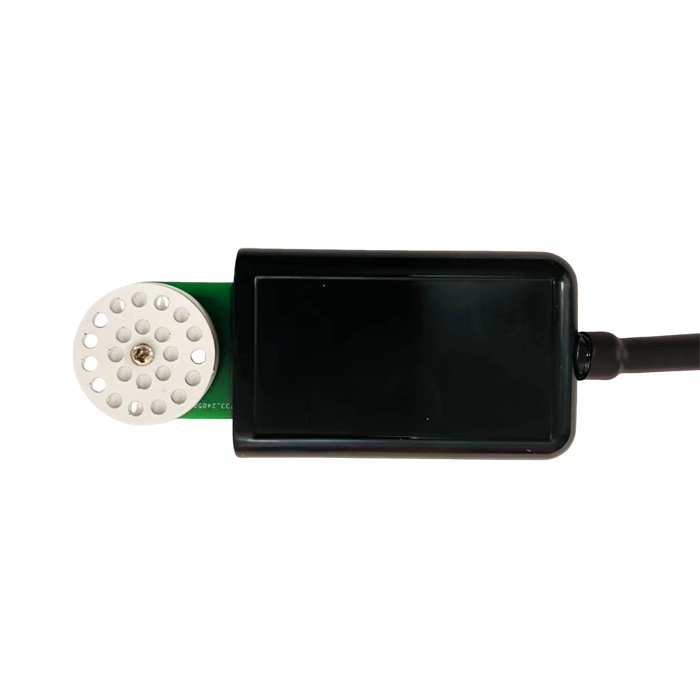 Датчик потенциала воды в почве | NBL-S-WPS
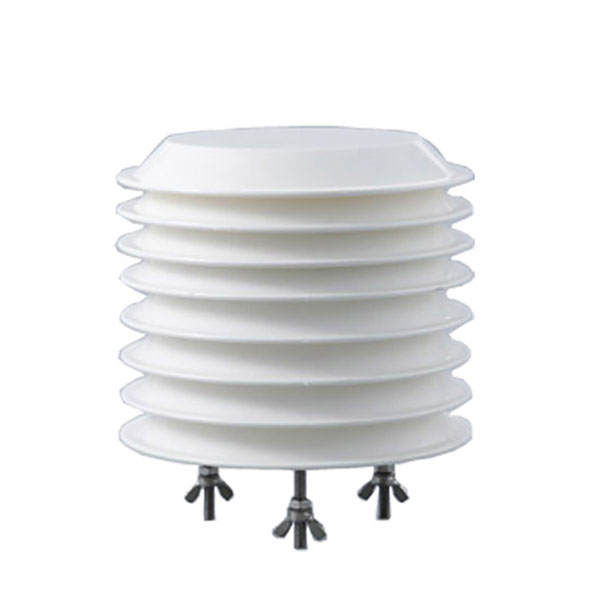 Комбинированный датчик температуры воздуха и относительной влажности
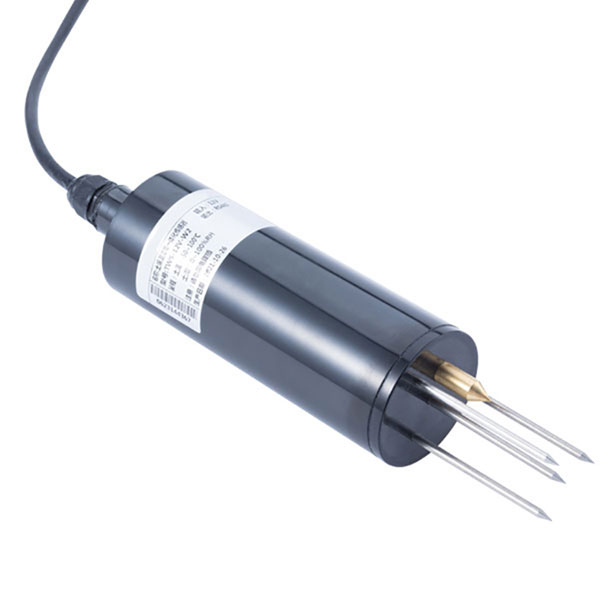 Датчик влажности и температуры почвы для орошения
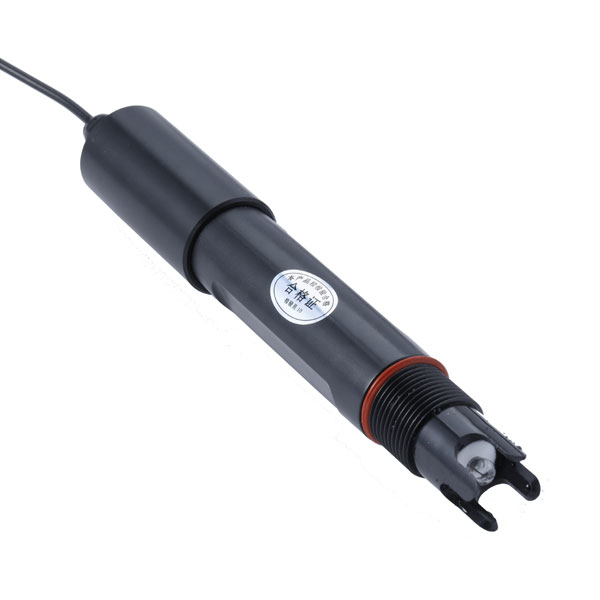 Датчик pH почвы RS485 прибор для проверки почвы измеритель pH почвы для сельского хозяйства
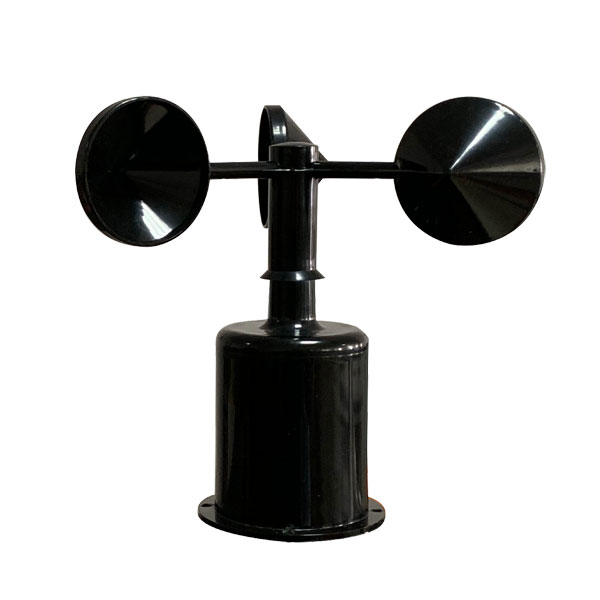 Датчик скорости ветра Выход Modbus/RS485/Аналоговый/0-5 В/4-20 мА
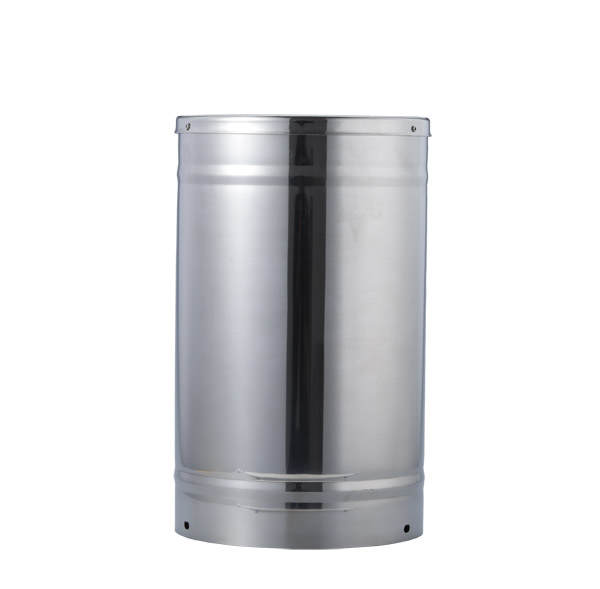 Дождемер с опрокидывающимся ведром для мониторинга погоды датчик дождя RS485/наружный/нержавеющая сталь
Скриншот, WhatsApp для идентификации QR-кода
WhatsApp number:+8615367865107
(Нажмите на WhatsApp, чтобы скопировать и добавить друзей)

