

—Продукция—
 горячая линия +8618073152920
 WhatsApp:+8615367865107
Адрес:Room 102, District D, Houhu Industrial Park, Yuelu District, Changsha City, Hunan Province, China
Техническая поддержка
время:2026-01-29 14:55:16 Популярность:588
Эта страница[](https://docs.thinger.io/mqtt) объясняет, как подключить устройства NiuBoL к платформе Thinger.io через протокол MQTT. MQTT — это лёгкий протокол обмена сообщениями по принципу «публикация/подписка», идеально подходящий для взаимодействия между устройствами Интернета вещей и платформами. Ниже я кратко изложу содержание страницы и предоставлю пошаговое руководство по подключению вашего устройства к платформе Thinger.io с использованием MQTT.
В этой статье подробно описано, как датчик NiuBoL через регистратор данных (шлюз/записывающее устройство) использует протокол MQTT для подключения к платформе Thinger.io. Thinger.io поддерживает протокол MQTT, позволяя устройствам обмениваться данными с платформой путём публикации (Publish) и подписки (Subscribe) на сообщения. Устройства должны использовать определённые форматы MQTT-топиков и проходить аутентификацию с помощью токена устройства. В статье также объясняется, как настроить MQTT-клиент, подключиться к MQTT-серверу Thinger.io, публиковать и подписываться на данные, а также управлять свойствами устройства, ресурсами и обратными вызовами.
- У вас уже есть учётная запись на Thinger.io. Если нет, пожалуйста, зарегистрируйтесь.
- Ваше устройство поддерживает протокол MQTT.
- Откройте браузер, перейдите на сайт Thinger.io и войдите, используя имя пользователя и пароль.
- В левом меню нажмите «Devices» (Устройства).
- Нажмите кнопку «Add Device» (Добавить устройство).
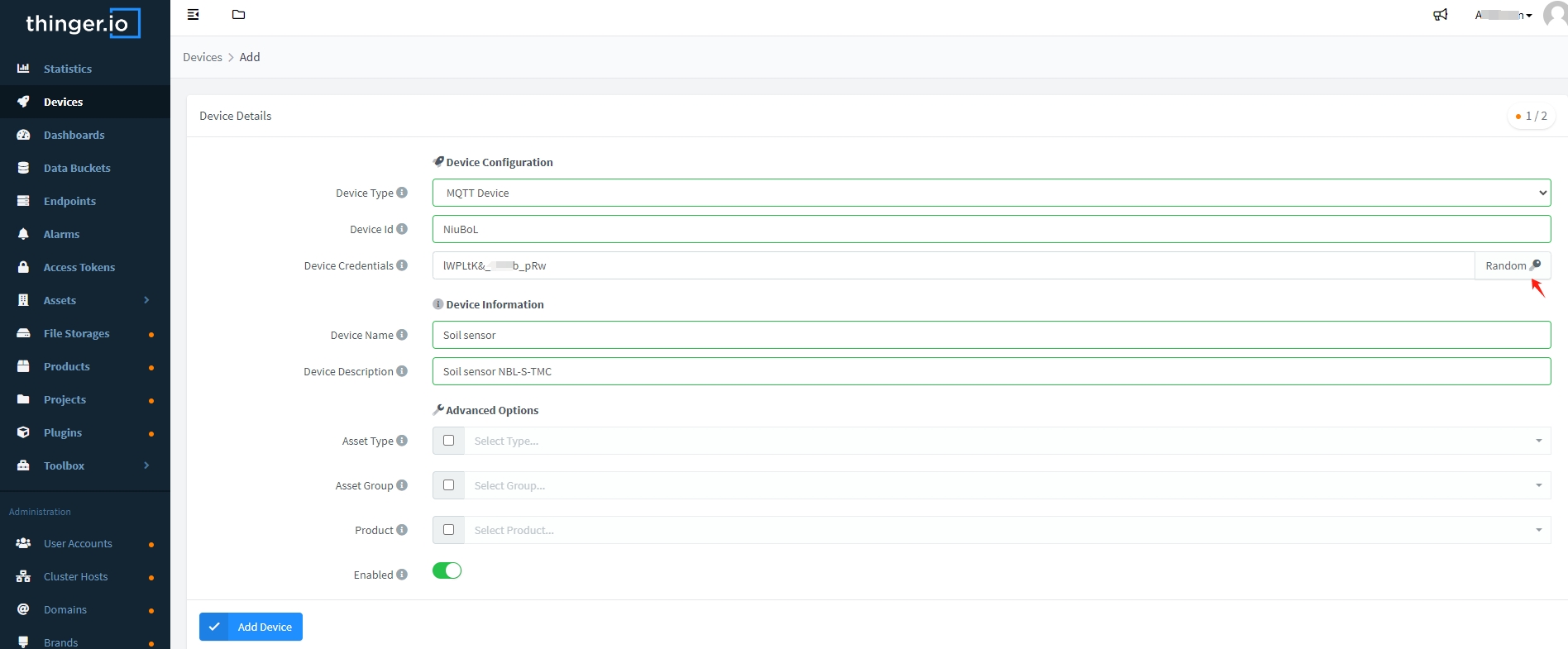
- Тип устройства: Выберите «MQTT Device».
- Идентификатор устройства (Device ID): Введите уникальное имя устройства, например, «NiuBoL».
- Учётные данные устройства (Device Credentials): Это пароль безопасности устройства, его можно сгенерировать случайным образом с помощью кнопки внизу. Скопируйте и сохраните этот токен для дальнейшего использования.
- Описание: Необязательно, можно указать, например, «Моё MQTT-устройство» или «Датчик почвы NBL-S-TMC».
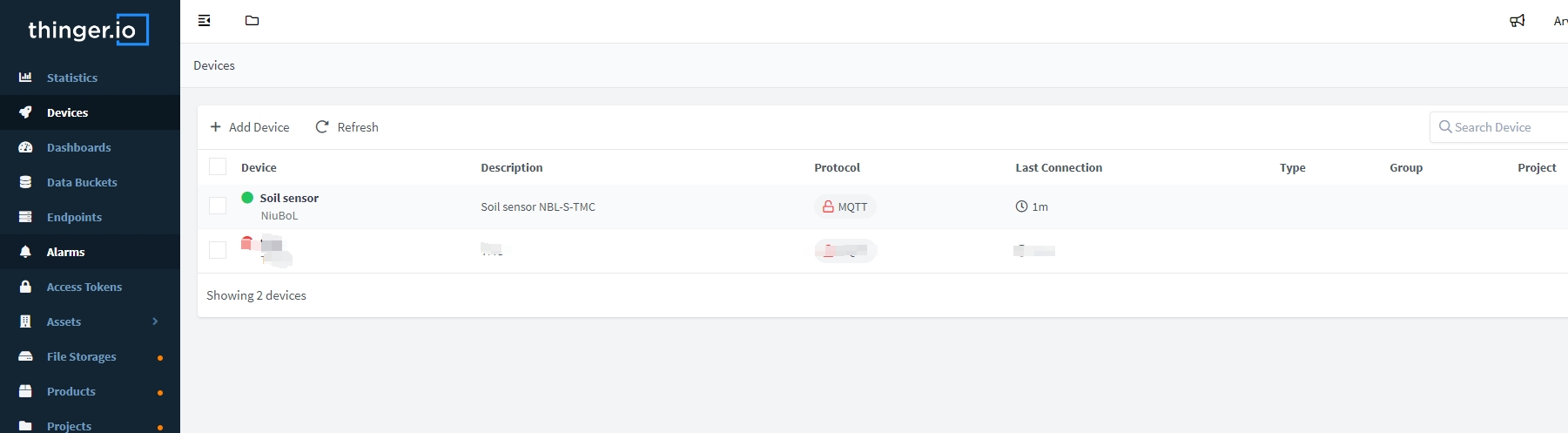
- Нажмите «Add Device», чтобы сохранить.
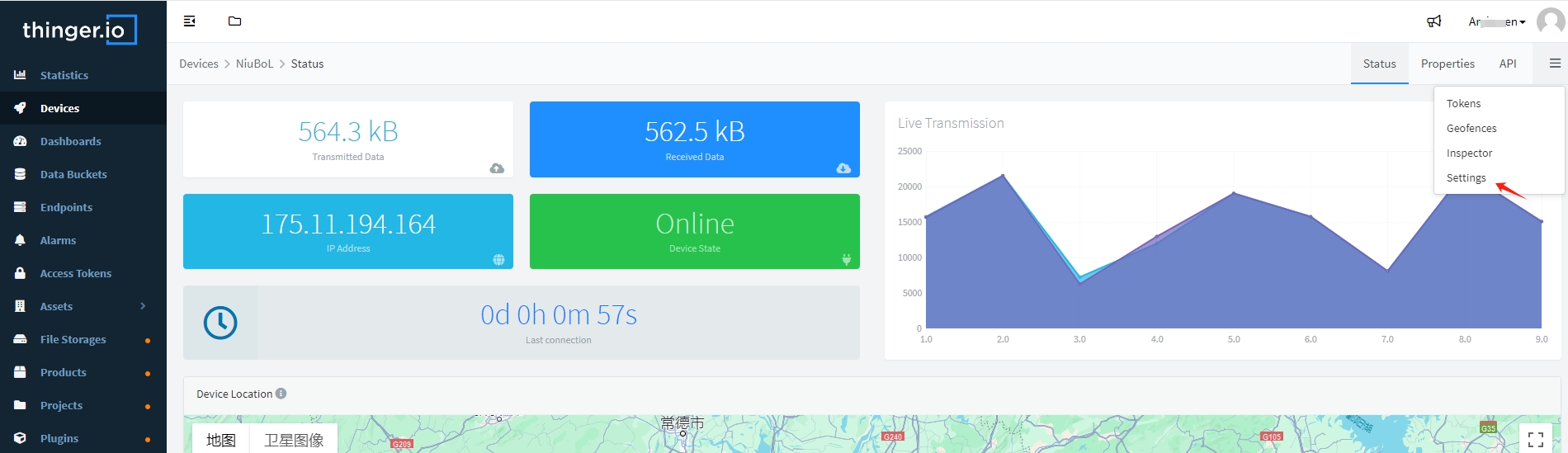
После создания устройства вы можете кликнуть на него, чтобы настроить или изменить пароль.
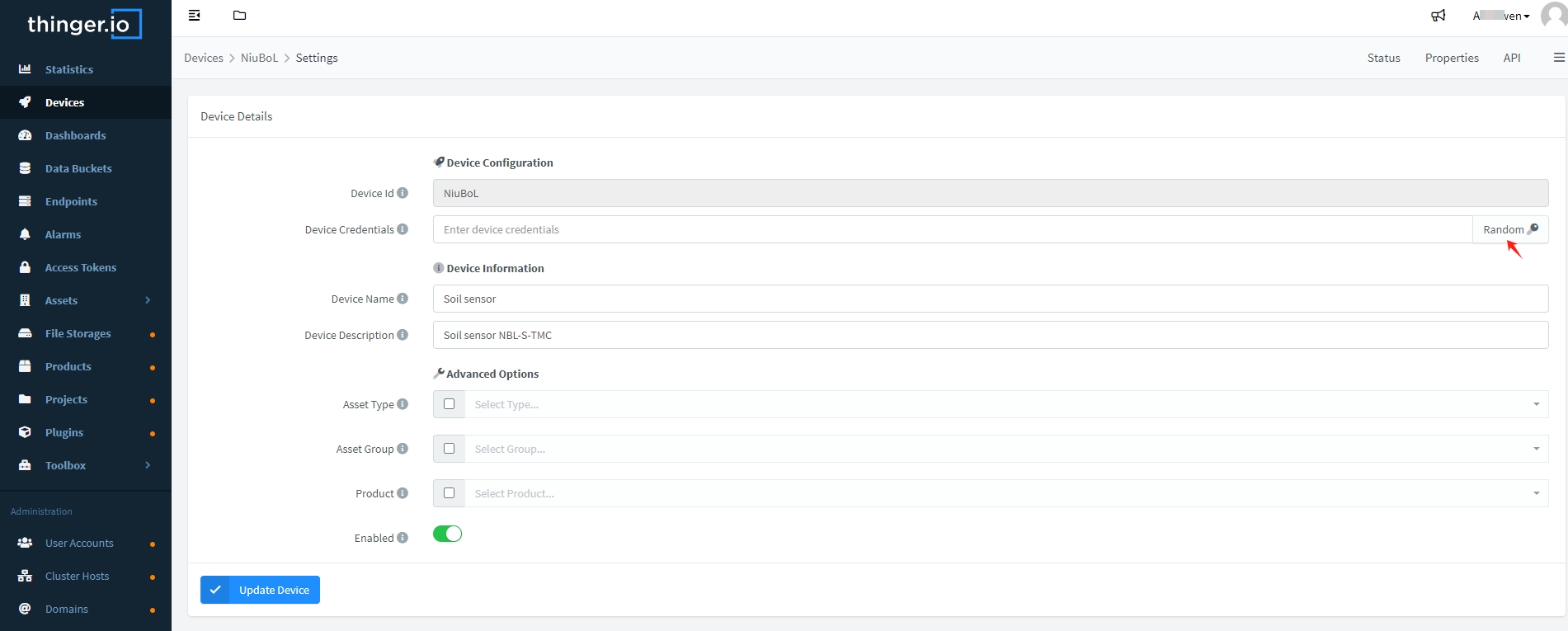
Примечания:
- Тип устройства: обязательно выбрать «MQTT device».
- Идентификатор устройства: должен быть уникальным среди ваших устройств.
- Описание устройства: дополнительная информация для идентификации.
- Учётные данные устройства: это пароль безопасности, можно создать случайным образом с помощью кнопки внизу.
После ввода всей информации нажатие кнопки «Add Device» создаст новый профиль устройства в списке. Если всё сделано правильно, платформа Thinger.io будет готова принимать данные от ваших MQTT-устройств.
- Создайте новый дашборд и укажите необходимую информацию.
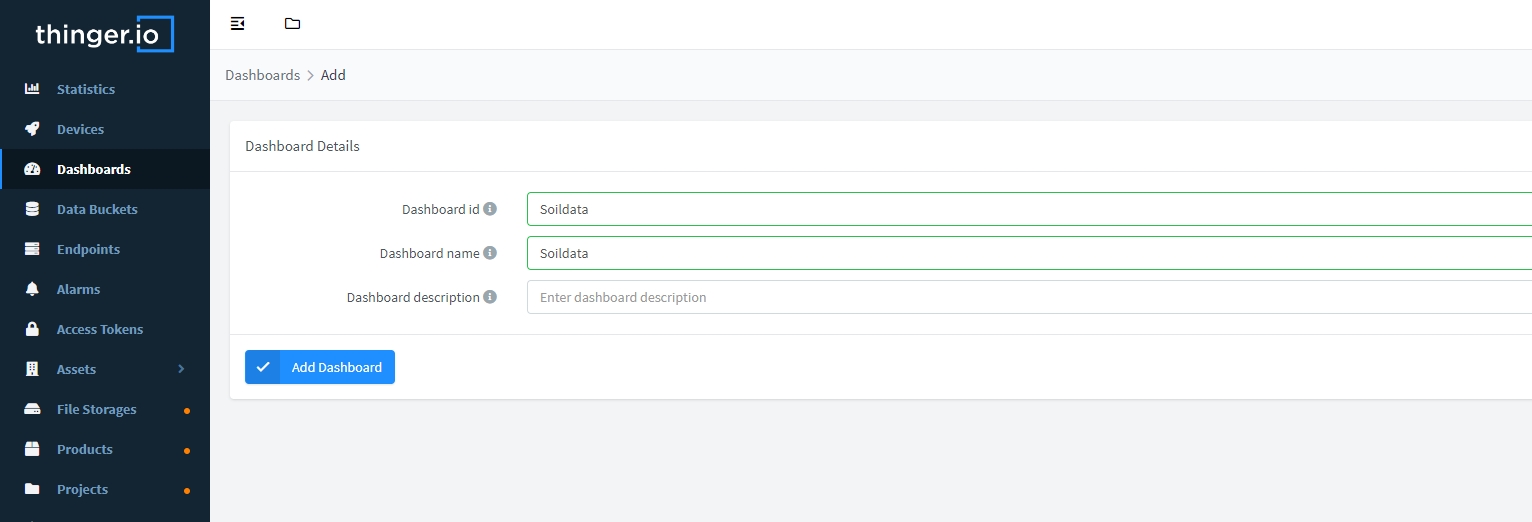 Добавление дашборда и настройка связанных параметров
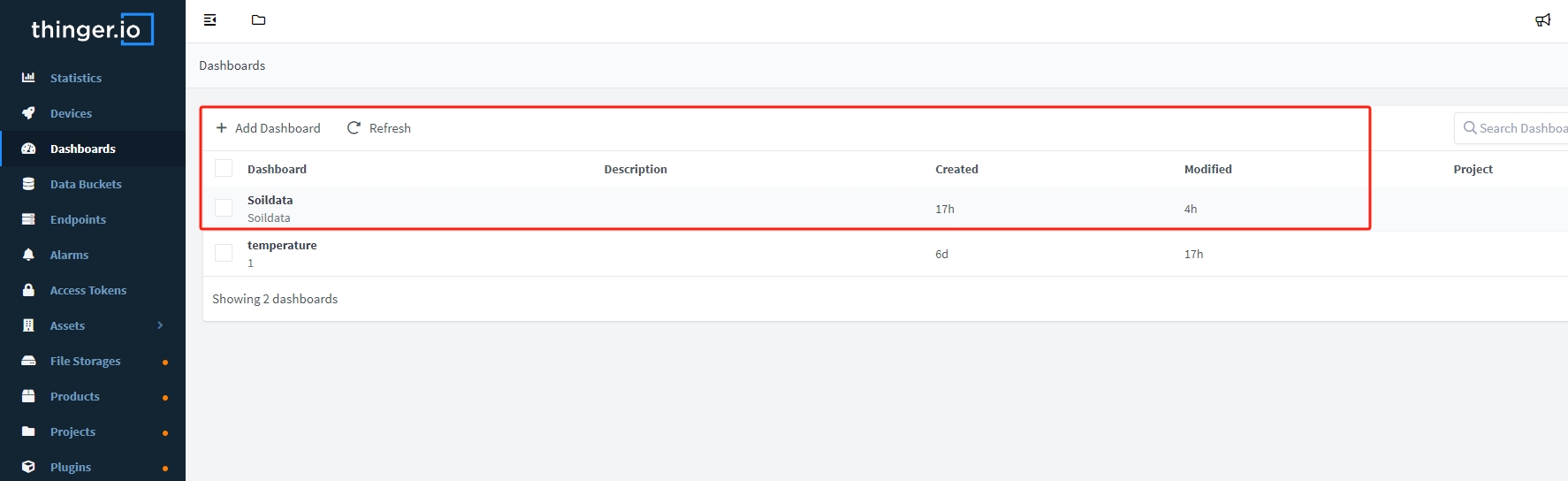
- После создания дашборда можно приступить к отображению данных.
- В дашборде устройства на Thinger.io создайте корзину данных, например, «Soildata» или «Weatherdata», или укажите своё название.
- В настройках устройства укажите, чтобы входящие данные MQTT сохранялись в эту корзину.
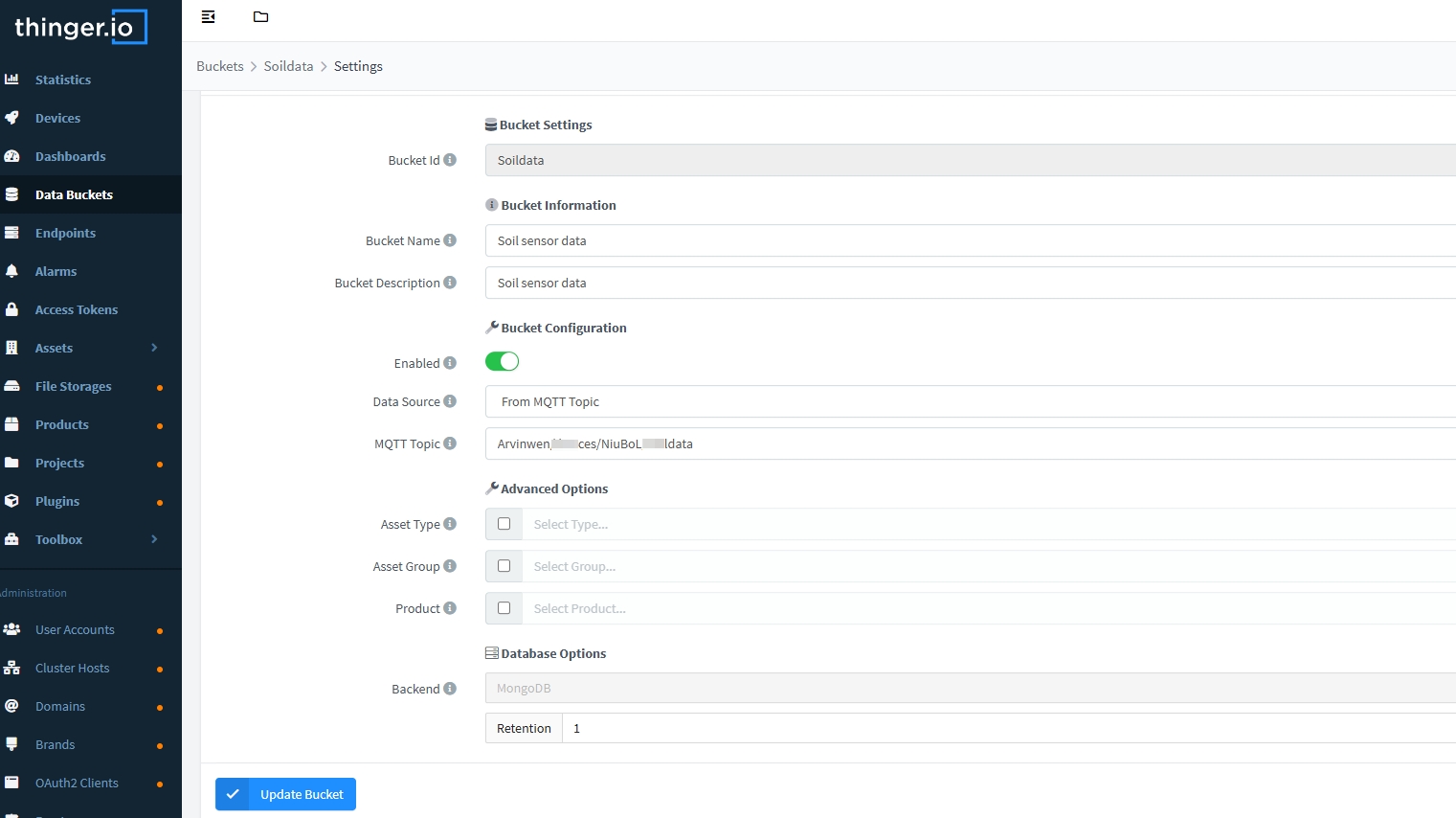
- Идентификатор корзины (Bucket ID): уникальный идентификатор, например, «Soildata» или «Weatherdata».
- Название корзины (Bucket Name): представительное название, например, «Weather Data» или «Soil data» или название проекта.
- Описание корзины (Bucket Description): дополнительные детали, например, «Данные датчика почвы».
- Включено (Enabled): включите запись данных в корзину.
- Источник данных (Data Source): обычно указывается устройство Thinger.io или ресурс, на который подписан сервер. В данном случае выберите «From MQTT Topic».
- MQTT Topic: укажите MQTT-топик, на который будет подписан сервер.
- MQTT Topic: yourusername/devices/NiuBoL/Soildata
Таким образом, Thinger.io настроит платформу как MQTT-брокер и одновременно как потребителя топика, что позволит использовать дополнительные функции. Клиент должен отправлять данные в формате JSON.
Основные настройки: Установите период сбора и период отчёта в соответствии с вашими потребностями.
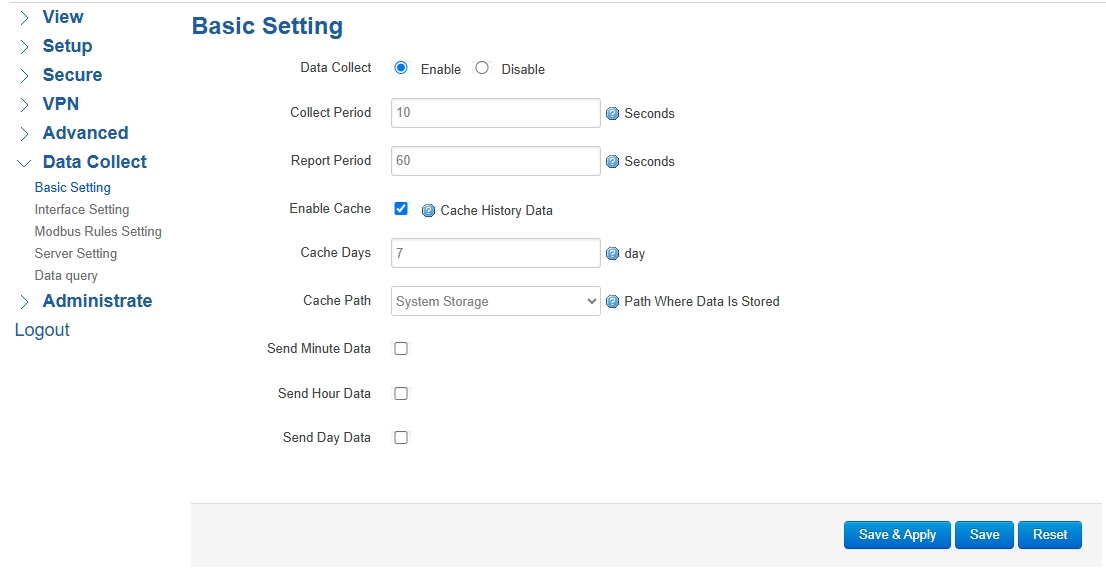
Настройки интерфейса:

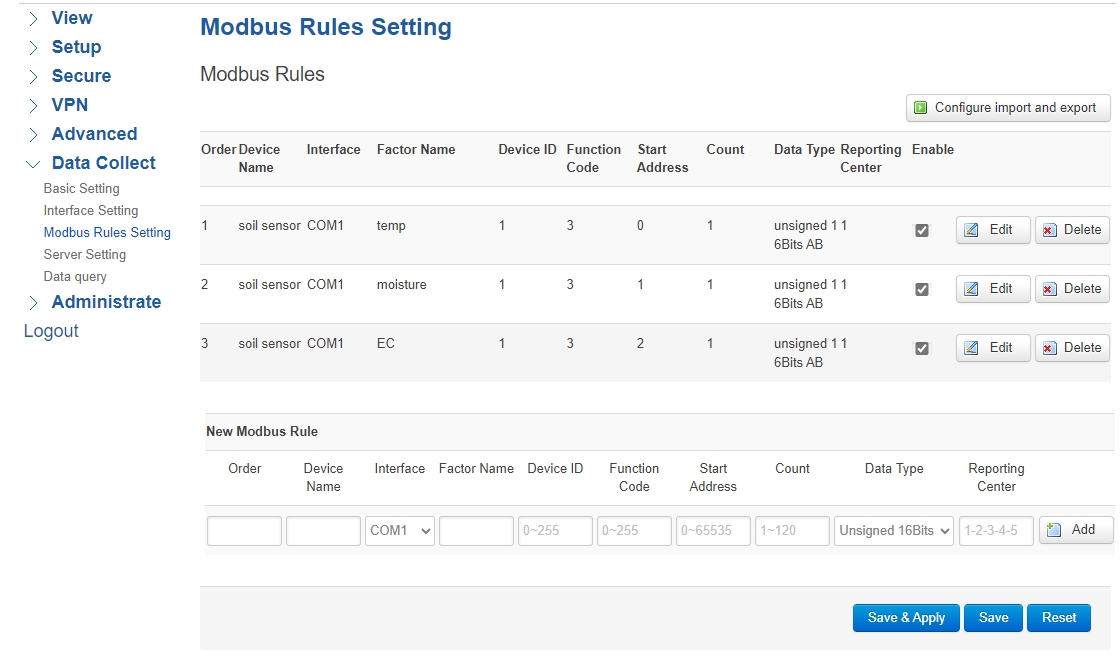
Настройки правил Modbus: Ориентируйтесь на таблицу данных конкретного датчика.
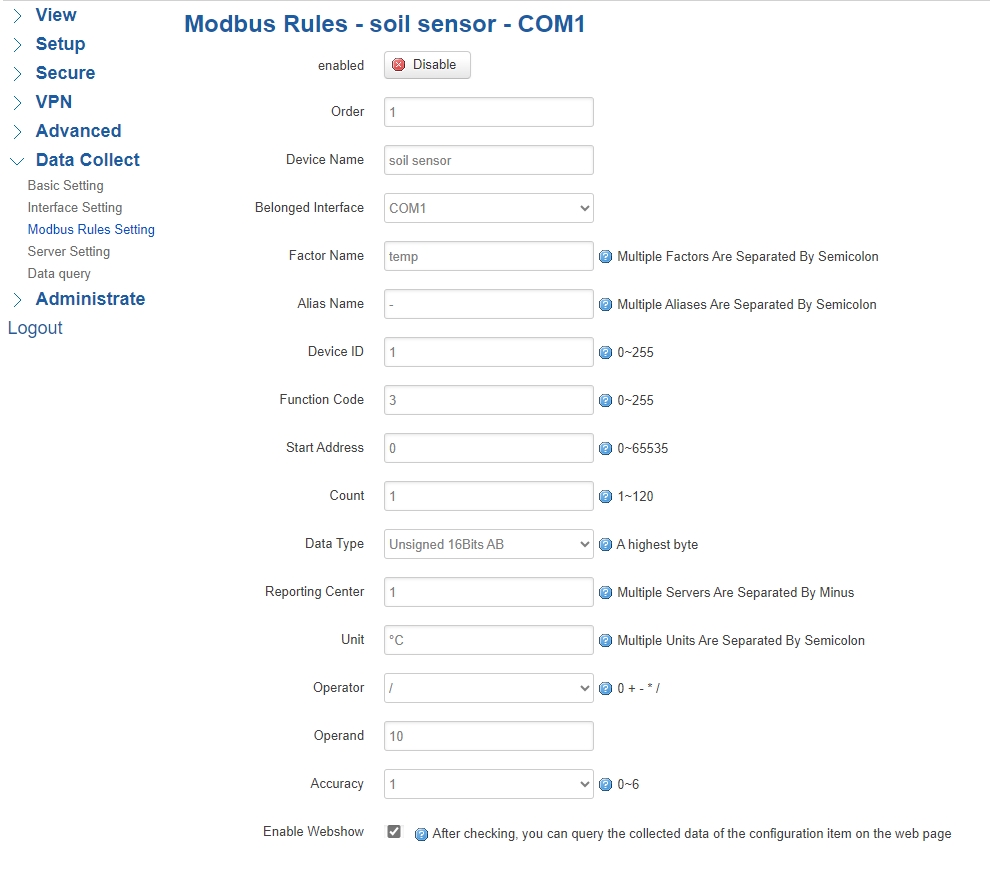
Установка единиц измерения и точности вывода датчика.
- Протокол связи: MQTT
- Тип инкапсуляции: JSON
- Адрес сервера: backend.thinger.io
- Порт: 1883
- Топик публикации MQTT: yourusername/devices/NiuBoL/Soildata
- Топик подписки MQTT: можно оставить пустым
- Имя пользователя MQTT: yourusername (ваше имя пользователя на Thinger.io)
- Пароль MQTT: это пароль из поля Device Credentials.
- Идентификатор клиента (Client ID): идентификатор устройства, указанный в форме устройства, например, «NiuBoL»
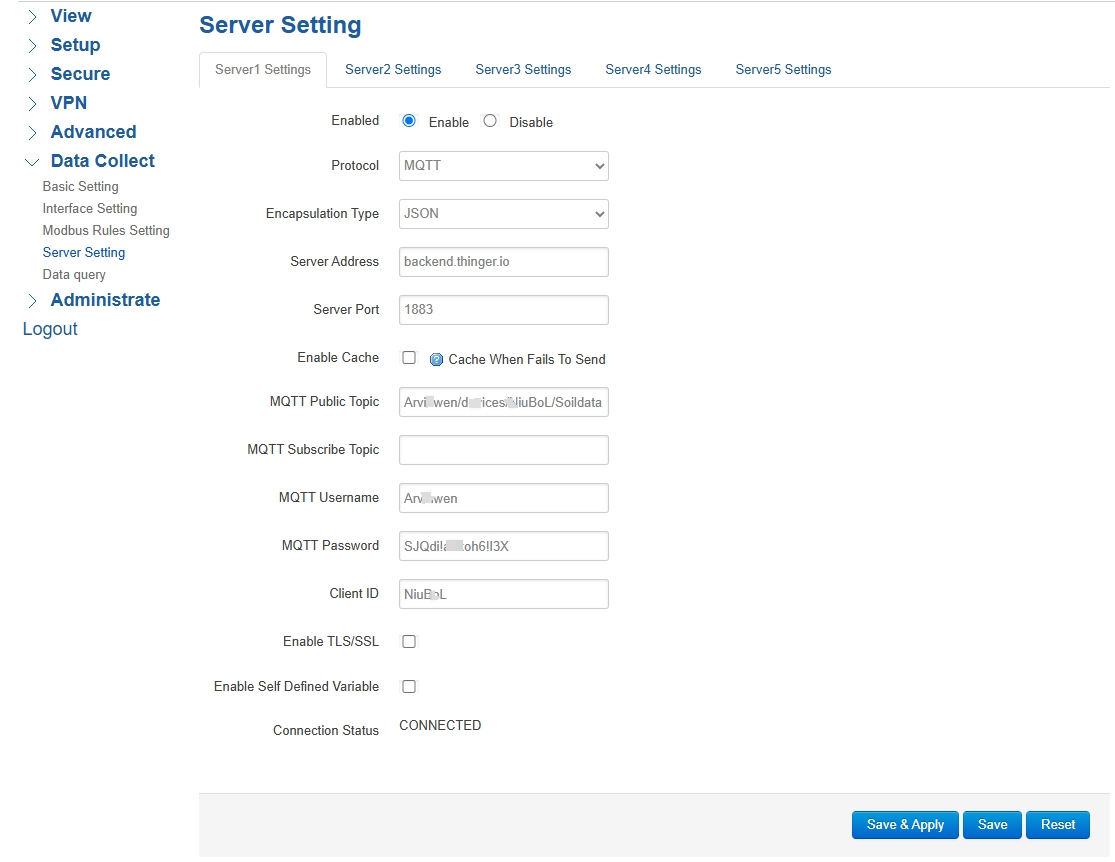
- Адрес брокера: backend.thinger.io (без http://)
- Порт брокера: 1883 для незащищённого соединения или 8883 для SSL/TLS
- Имя пользователя: yourusername (не адрес электронной почты).
- Топик публикации MQTT: <username>/devices/<deviceID>/<resource>
- Топик подписки MQTT: можно оставить пустым
- Пароль MQTT: должен точно совпадать с паролем, указанным в поле «Device Credentials» на Thinger.io.
- Client ID: идентификатор устройства, заданный в форме устройства.
- Запустите клиент и проверьте успешность подключения.
- Если подключение не удалось, проверьте:
- правильность имени пользователя и пароля;
- работоспособность сети (порт 1883 не заблокирован брандмауэром).
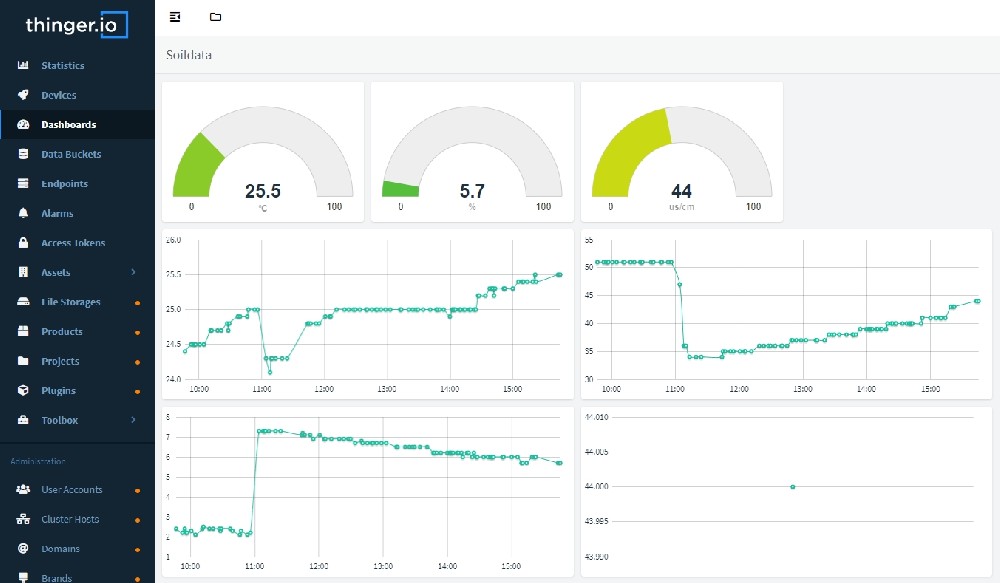
- Вернитесь на Thinger.io и откройте дашборд «Soildata».
- Проверьте, поступают ли данные в «Device Properties» или «Data Buckets».
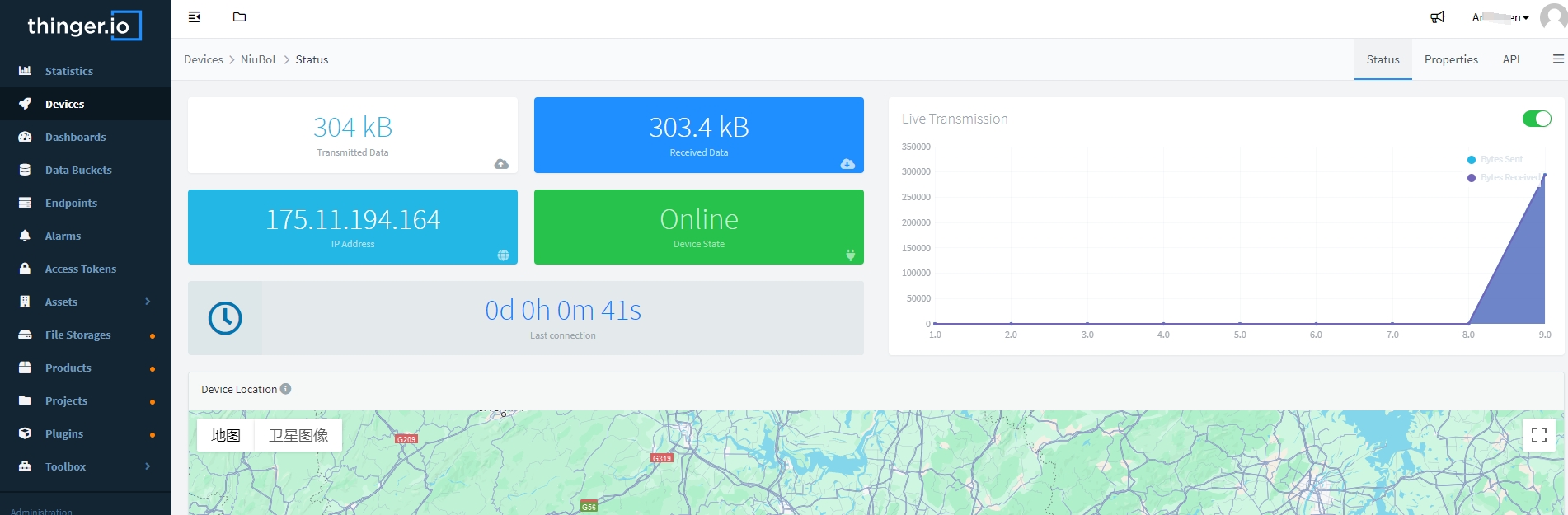
Как только устройство отобразится как онлайн, это означает успешное подключение.
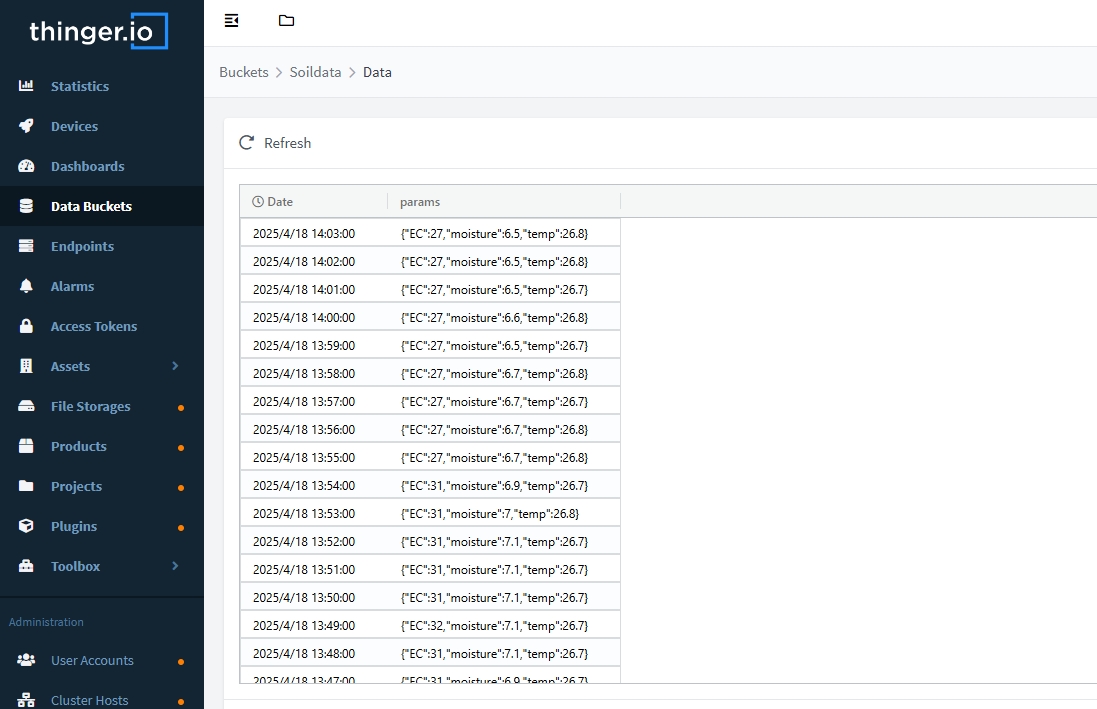
Вы можете проверить корзины данных, чтобы убедиться, что данные поступают.
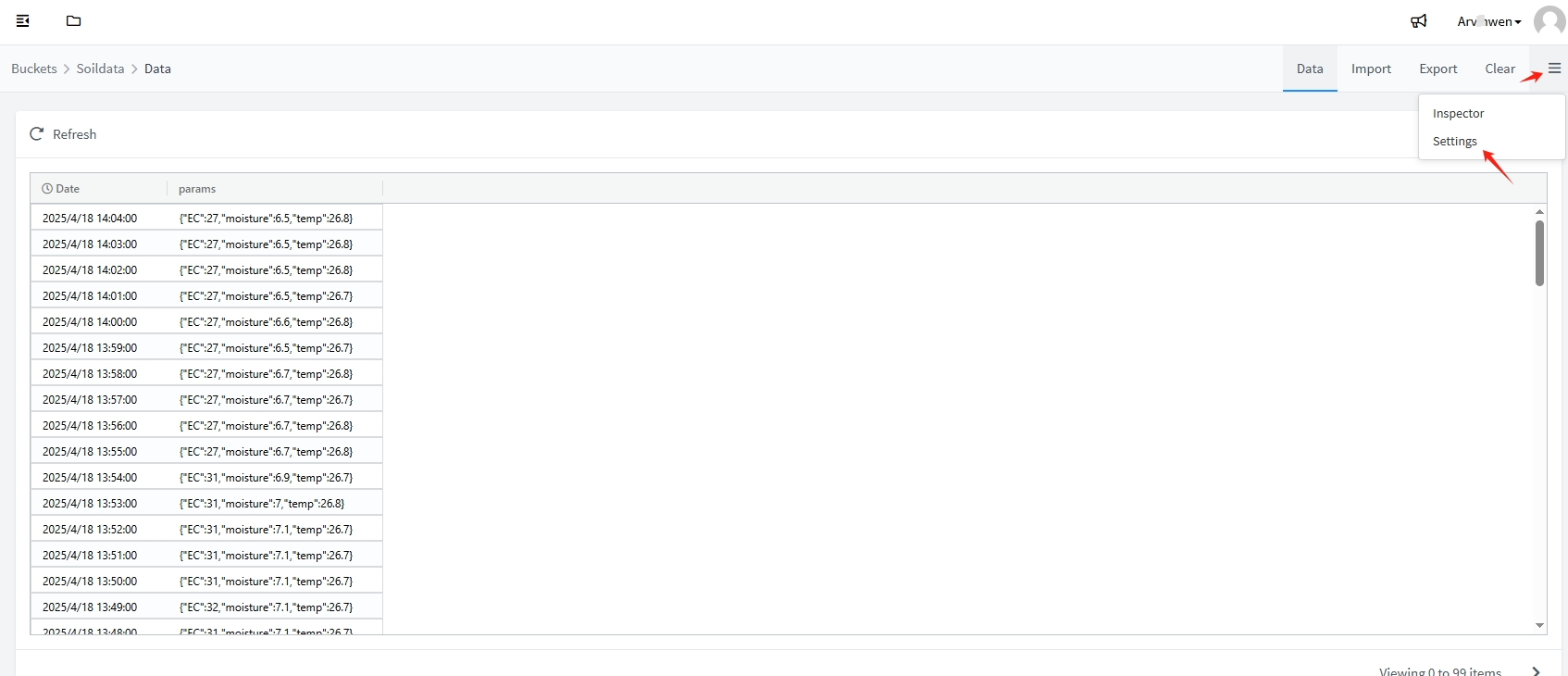
Если требуется изменить пароль, это можно сделать в настройках Data Buckets. Если изменения не нужны — никаких действий не требуется.
- Создайте дашборд (Dashboard), добавьте графики и привяжите их к корзинам данных для просмотра данных в реальном времени.
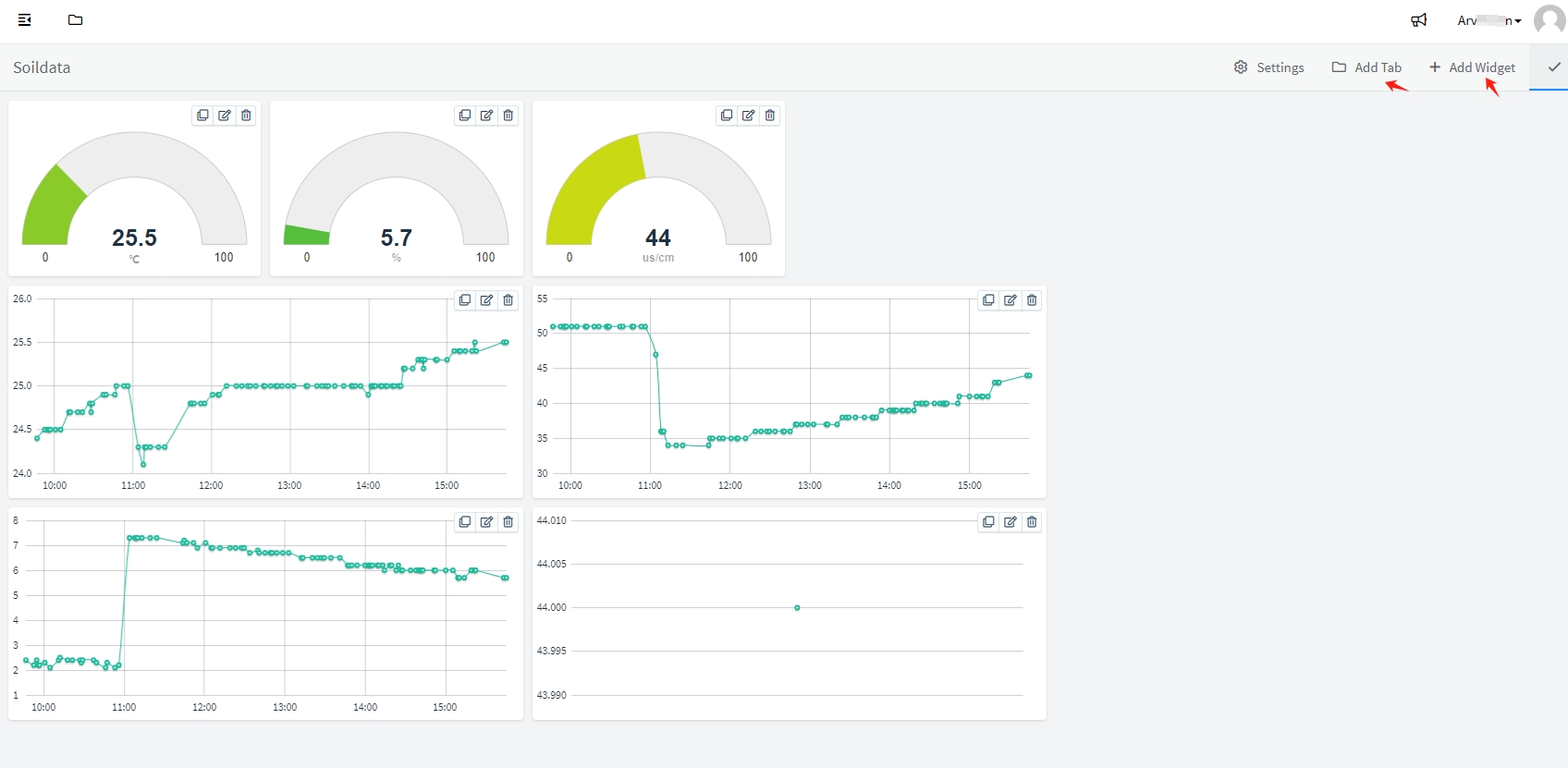
- Добавьте вкладку или виджет.
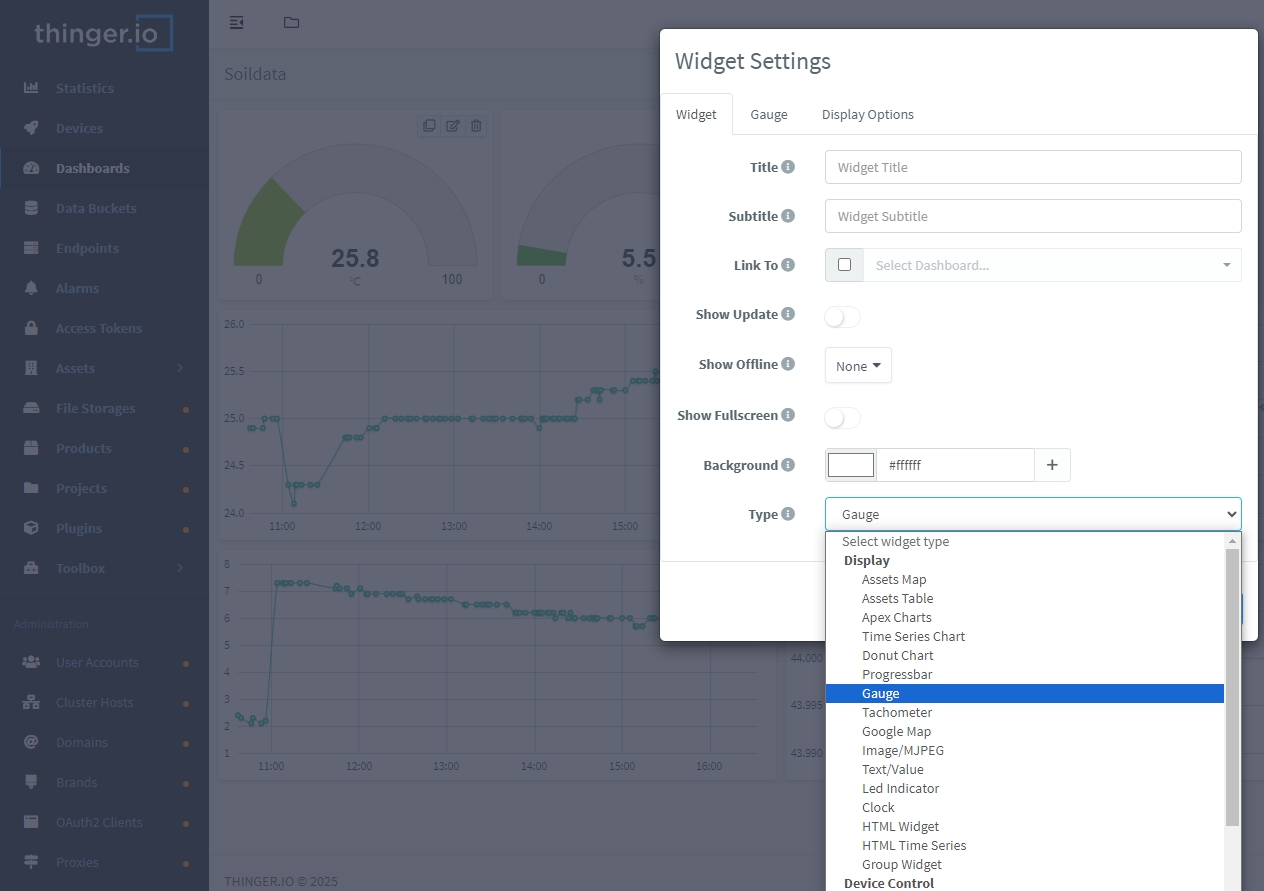
- Выберите тип виджета.
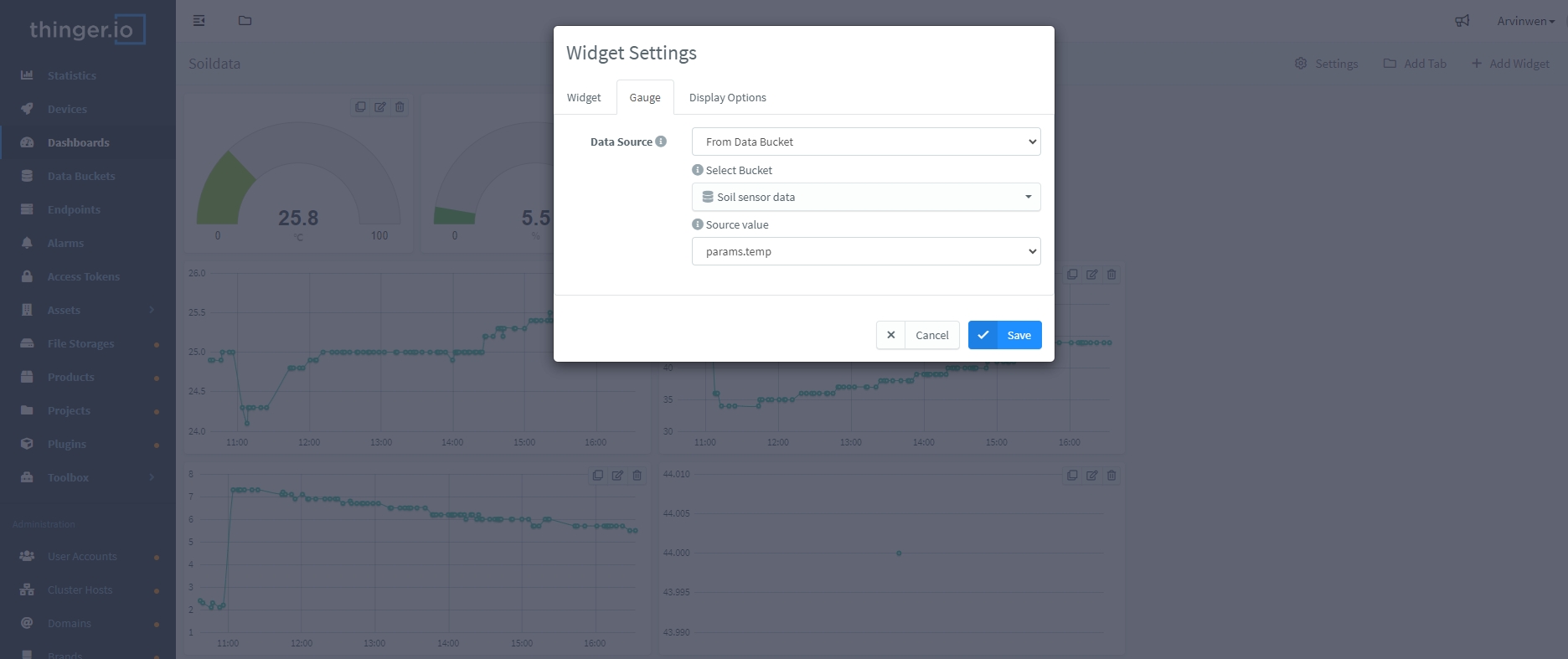
- Выберите источник данных для виджета.
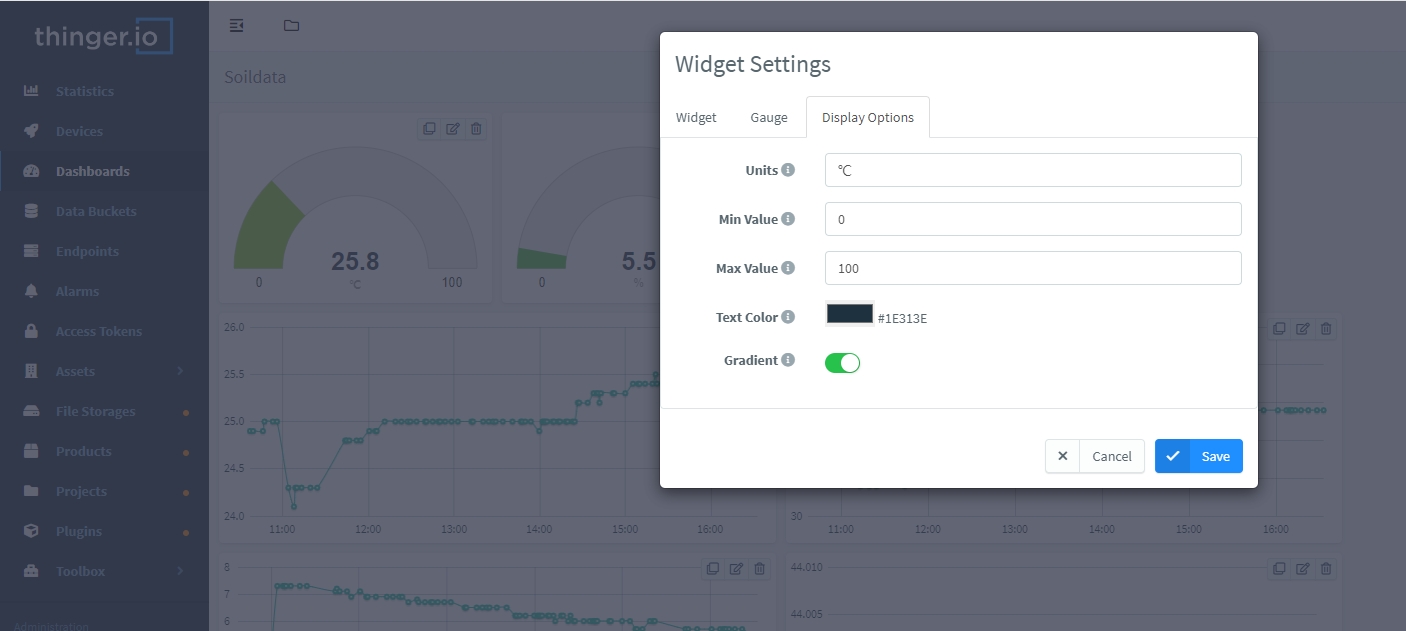
- Установите единицы измерения, максимальное и минимальное значения.
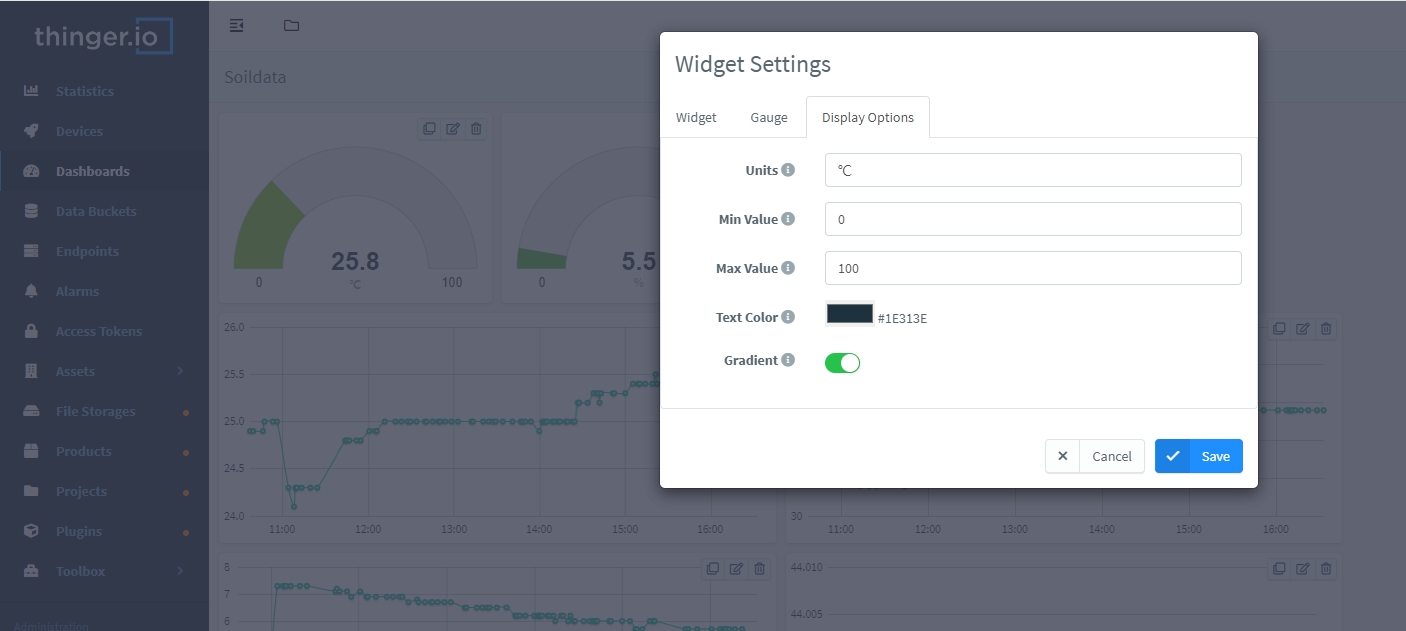
Отображение данных: после настройки данные будут отображаться на дашборде.
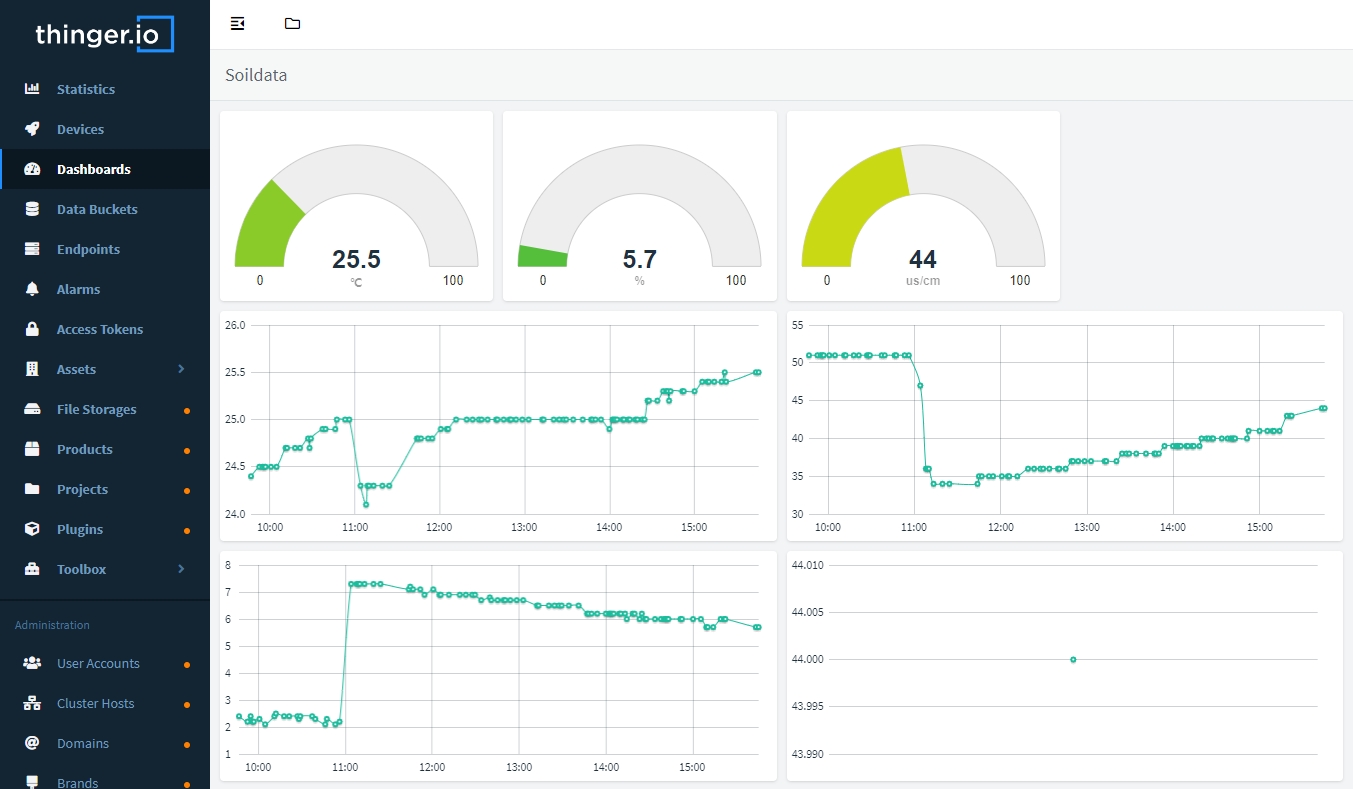
Финальная отладка:
- Если данные не отображаются, проверьте:
- правильность формата топика;
- действительность токена устройства;
- правильность формата сообщения (например, JSON).
 Как подключить датчик NiuBoL к платформе Thinger IoT через протокол MQTT.pdf
Предыдущая:Стандарты и требования к конструкции оборудования метеостанций
следующая:Датчик NiuBoL взаимодействует с платформой akenza.io через протокол MQTT.
Связанные рекомендации
Каталог датчиков и метеостанций
 Сельскохозяйственные датчики и метеостанции Каталог-NiuBoL.pdf
Каталог метеостанций-NiuBoL.pdf
Каталог сельскохозяйственных датчиков-NiuBoL.pdf
Каталог продукции датчиков качества воды-NiuBoL.pdf
Сопутствующие товары
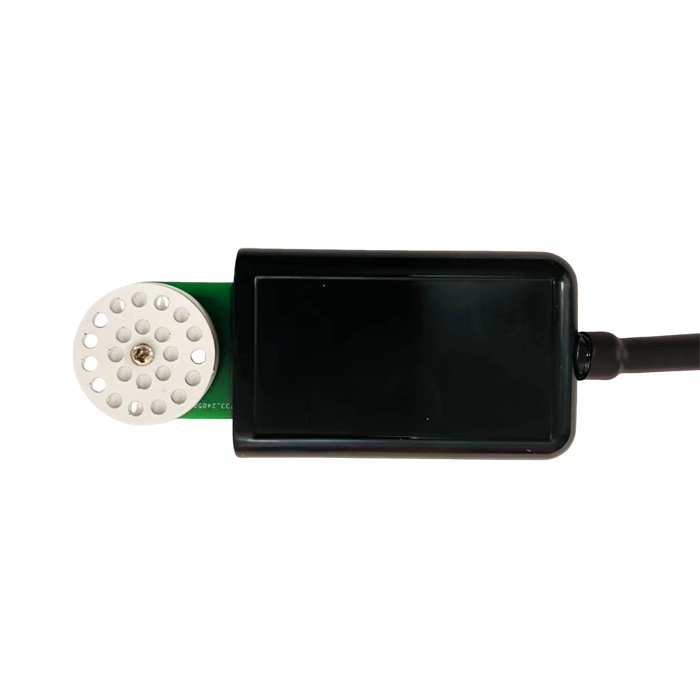 Датчик потенциала воды в почве | NBL-S-WPS
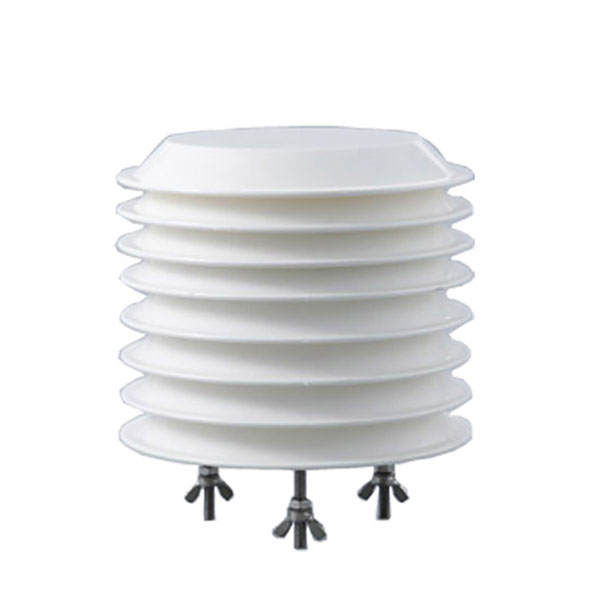 Комбинированный датчик температуры воздуха и относительной влажности
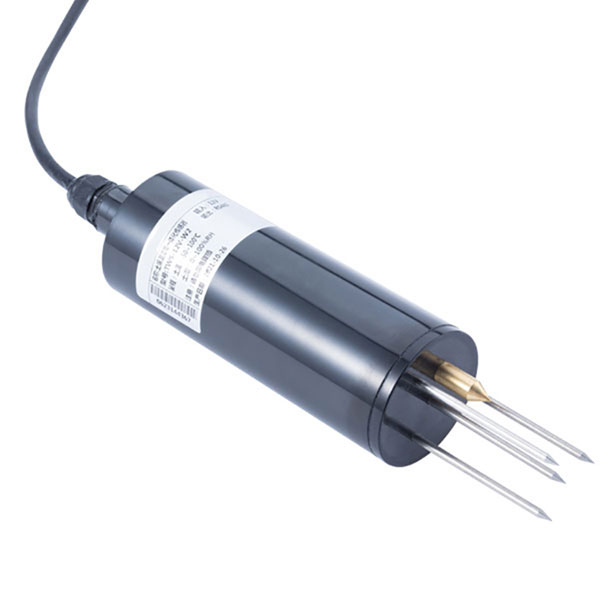 Датчик влажности и температуры почвы для орошения
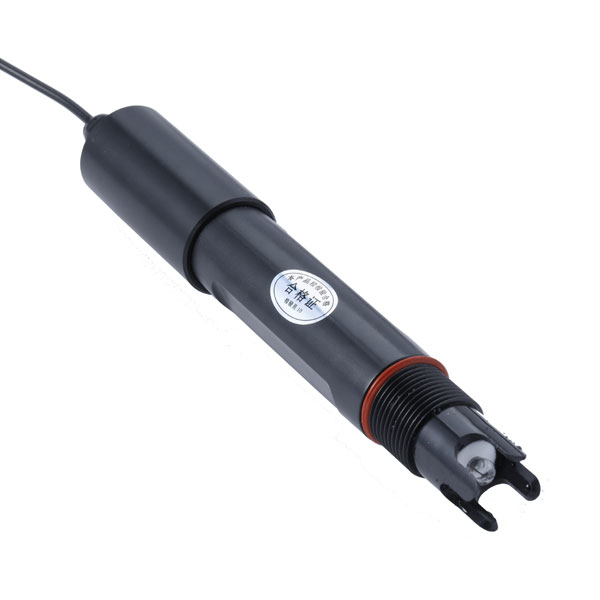 Датчик pH почвы RS485 прибор для проверки почвы измеритель pH почвы для сельского хозяйства
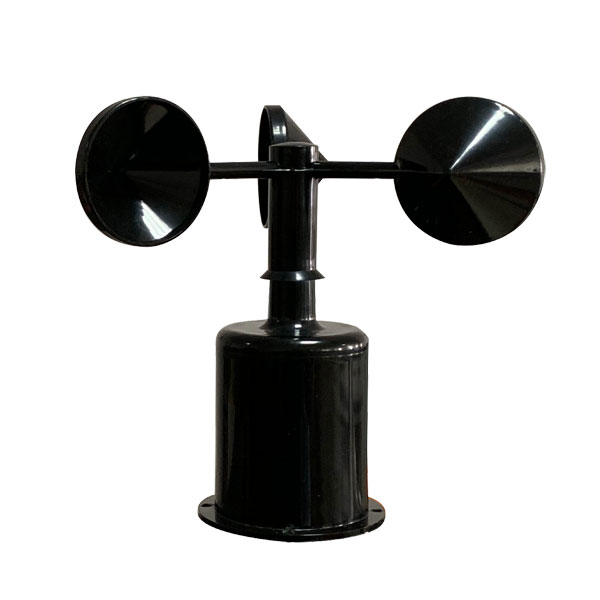 Датчик скорости ветра Выход Modbus/RS485/Аналоговый/0-5 В/4-20 мА
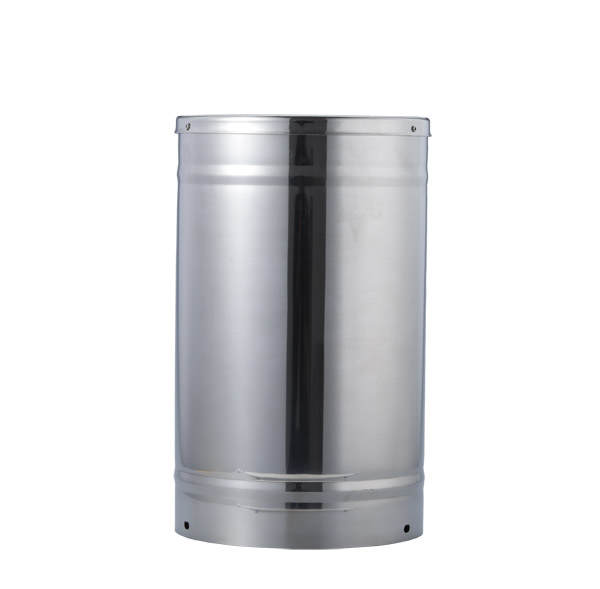 Дождемер с опрокидывающимся ведром для мониторинга погоды датчик дождя RS485/наружный/нержавеющая сталь
Скриншот, WhatsApp для идентификации QR-кода
WhatsApp number:+8615367865107
(Нажмите на WhatsApp, чтобы скопировать и добавить друзей)

